Näin katsot IPTV:tä Apple TV 4K:lla
Apple TV 4K on yksi sujuvimmista IPTV-laitteista – kun se on asetettu oikein. Asennus, sisällön sovituksen asetukset ja vinkit myös iPhonelle ja iPadille.
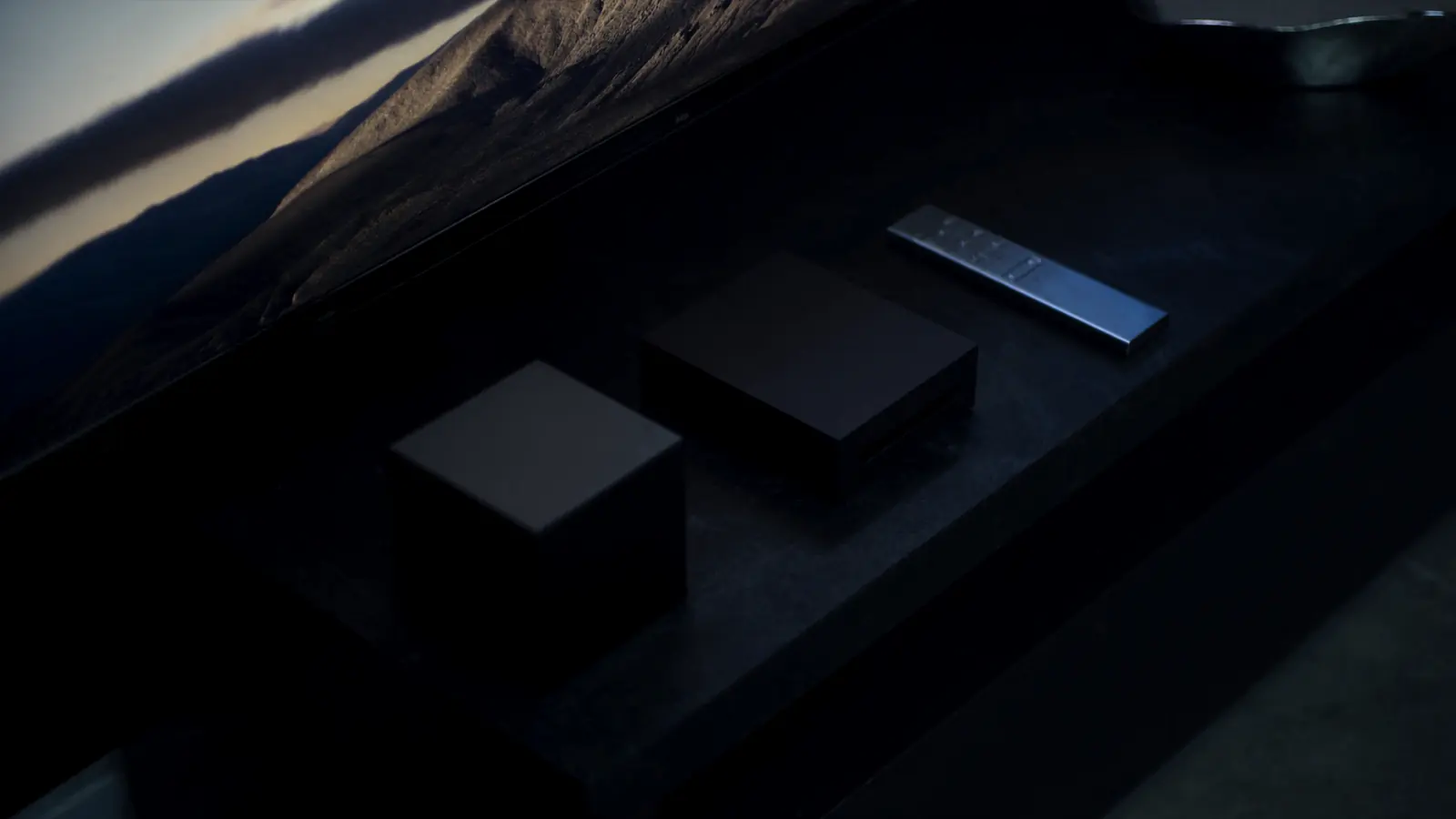
Apple TV 4K on nopea, saa ohjelmistopäivityksiä vuosien ajan ja siinä on erinomainen kaukosäädin – mutta sen suurin etu IPTV:ssä on yksi asetusvalikko: Sovita sisältöön. Oikein asetettuna HDR, urheilu ja elokuvat näkyvät täsmälleen niin kuin on tarkoitettu; pois päältä jätettynä värit voivat näyttää haalistuneilta ja liike hieman nykivältä.
Valikoiden nimet vaihtelevat mallin, ohjelmistoversion ja laitteen kielen mukaan; alla olevat polut ovat suuntaa antavia.
Mitä tarvitset
- Suositus on Apple TV 4K (mikä tahansa sukupolvi). Apple TV HD toimii, mutta se rajoittuu 1080p:hen ja on hitaampi.
- Joissakin Apple TV 4K -malleissa on Ethernet-portti – käytä sitä, jos omassasi on.
Asennus ja kirjautuminen
- Päivitä tvOS: Asetukset → Järjestelmä → Ohjelmistopäivitykset.
- Avaa App Store Apple TV:ssä, hae palveluntarjoajan suosittelemaa soitinta ja valitse Hanki.
- Avaa sovellus ja syötä kirjautumistietosi.
Vinkki: kun tekstikenttä tulee näkyviin, samassa Wi-Fi-verkossa oleva iPhone näyttää näppäimistöilmoituksen – paljon nopeampaa kuin kaukosäätimellä kirjoittaminen.
Tärkeimmät asetukset: Sovita sisältöön
Siirry kohtaan Asetukset → Video ja ääni.
- Muoto: valitse korkein televisiosi tukema muoto – yleensä 4K SDR on hyvä pohja, ja anna dynaamisen alueen sovituksen vaihtaa HDR:ään, kun sisältö on HDR:ää.
- Sovita sisältöön → Sovita dynaamiseen alueeseen: päällä. Apple TV lähettää HDR:ää vain, kun sisältö on HDR:ää, joten tavallisia kanavia ei muunneta keinotekoisesti eivätkä ne haalistu.
- Sovita sisältöön → Sovita kuvataajuuteen: päällä. 50 fps:n jalkapallo-ottelu toistuu 50 fps:nä ja 24 fps:n elokuva 24 fps:nä ilman muunnoksen aiheuttamaa nykimistä.
Television ruutu voi välähtää hetkeksi vaihdon aikana – se on normaalia. Miksi tällä on väliä, kerrotaan tarkemmin artikkelissa HD, Full HD vai 4K.
Ääni
- Soundbarin tai AV-vahvistimen kanssa: tarkista Äänimuoto ja käytä toimintoa Kalibroi → Langaton äänen synkronointi (iPhonen kanssa), jos käytät AirPlay-kaiuttimia.
- Jos huulet ja äänet eivät täsmää kaapeloidussa kokoonpanossa, katso ratkaisut äänen epätahtiin.
Sama palvelu iPhonella ja iPadilla
Monet soittimet ovat saatavilla iPhonelle, iPadille ja Apple TV:lle, joskus yhdellä ostolla. Jokaisella laitteella on silti kirjauduttava erikseen, ja samanaikainen toisto lasketaan pakettisi yhteyksiin – katso IPTV monella laitteella.
Vianmääritys Apple TV:ssä
- Sovellus sulkeutuu jatkuvasti: poista se ja asenna uudelleen (pidä sovelluskuvaketta pohjassa → Poista) ja kirjaudu sitten uudelleen.
- Ruutu välkkyy kanavan käynnistyessä: sisällön sovitus vaihtaa tilaa; se on odotettua.
- Kaikki on hidasta: Asetukset → Järjestelmä → Käynnistä uudelleen.
- Pätkiminen: Wi-Fillä tarkista, ettei Apple TV ole suljetussa kaapissa; käytä Ethernetiä, jos mahdollista. Lisää artikkelissa pätkiminen: syyt ja ratkaisut.
Asenna sovelluksia vain laitteen virallisesta kaupasta. Verkkosivuilta ladatut sovellukset ohittavat kaupan turvatarkastukset ja ovat yleinen haittaohjelmien lähde – katso turvallisuusoppaamme.
Tietoa tästä oppaasta. Kirjoittanut ja päivittää IPTVBESTLIFE-tiimi. Laitteiden valikot ja sovellukset muuttuvat – jos jokin vaihe ei enää vastaa näkemääsi, kerro meille niin päivitämme sen.
Usein kysyttyä
Kannattaako dynaamisen alueen sovitus ottaa käyttöön Apple TV:ssä?
Kyllä. Silloin HDR näytetään vain, kun sisältö on HDR:ää, mikä estää haalistuneet värit tavallisilla kanavilla.
Tukeeko Apple TV HD 4K-IPTV:tä?
Ei. Apple TV HD rajoittuu 1080p:hen. 4K:ta ja HDR:ää varten tarvitset Apple TV 4K:n.
Aiheeseen liittyvät artikkelit

Älytelevision sovellus, suoratoistotikku vai TV-boksi? Parhaan laitteen valinta IPTV:hen
Television omat sovellukset, suoratoistotikku, TV-boksi vai Apple TV – miten ne pärjäävät nopeudessa, Wi-Fissä ja kaapelissa, 4K:ssa ja helppoudessa, ja mikä sopii mihinkin kotiin.

HD, Full HD vai 4K suoratoistossa: milloin 4K kannattaa?
Tarkkuus ei ole koko totuus. Milloin 4K on näkyvästi terävämpi, miksi HDR ja kuvataajuus merkitsevät usein enemmän ja mitä kukin laatutaso vaatii.
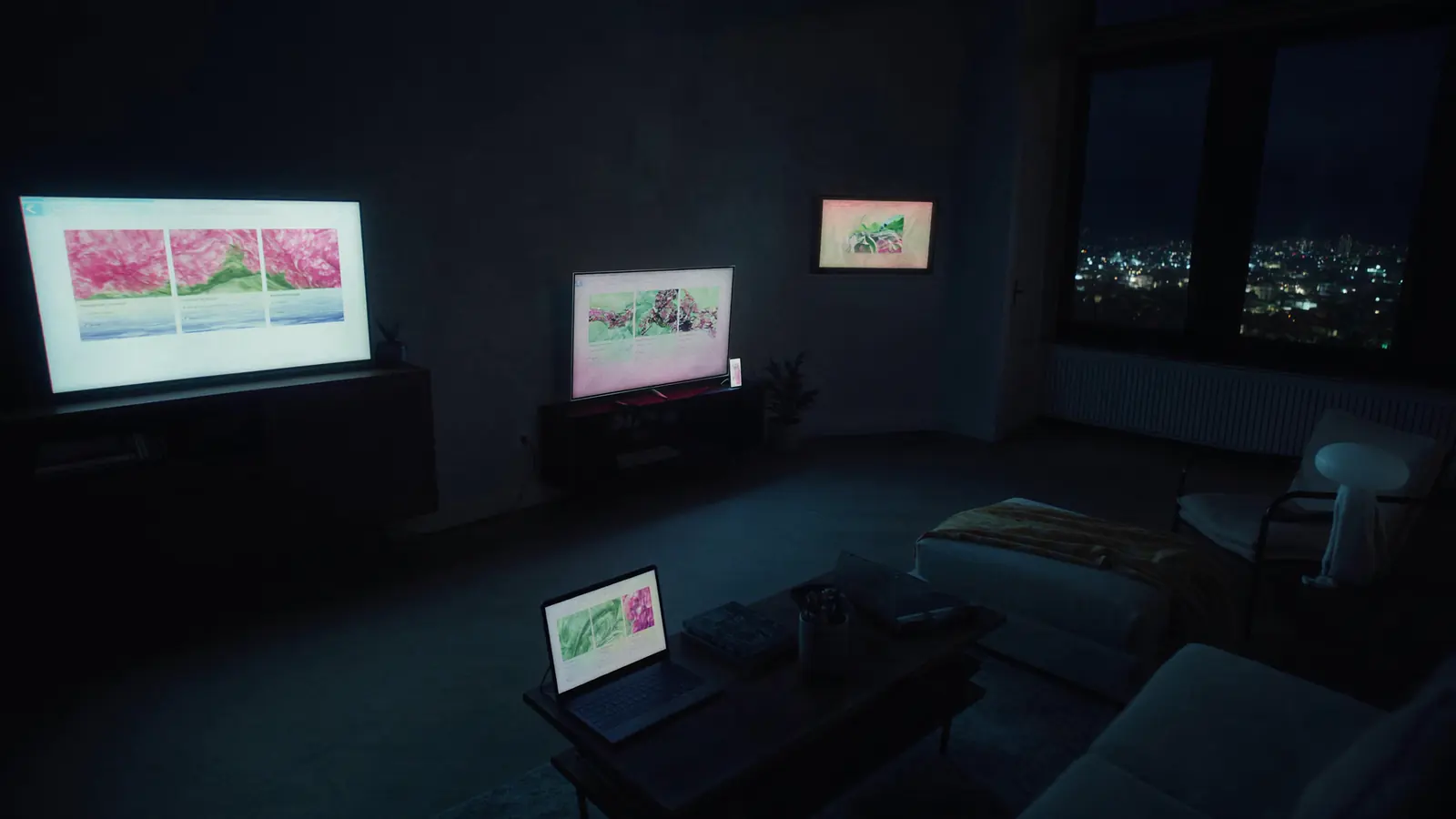
IPTV monella laitteella: yhteydet, kaistanleveys ja kotitalouden järjestelyt
Montako näyttöä voit oikeasti käyttää yhtä aikaa? Asennukset ja yhteydet, kaistalaskelmat useille virroille ja käytännön järjestelyt erilaisiin kotitalouksiin.