Jak skonfigurować IPTV na Android TV i boxach z Android TV
Android TV napędza wiele Smart TV i większość TV boxów. Konfiguracja przez Google Play, ważne ustawienia odtwarzacza i sposoby na uniknięcie problematycznych boxów.
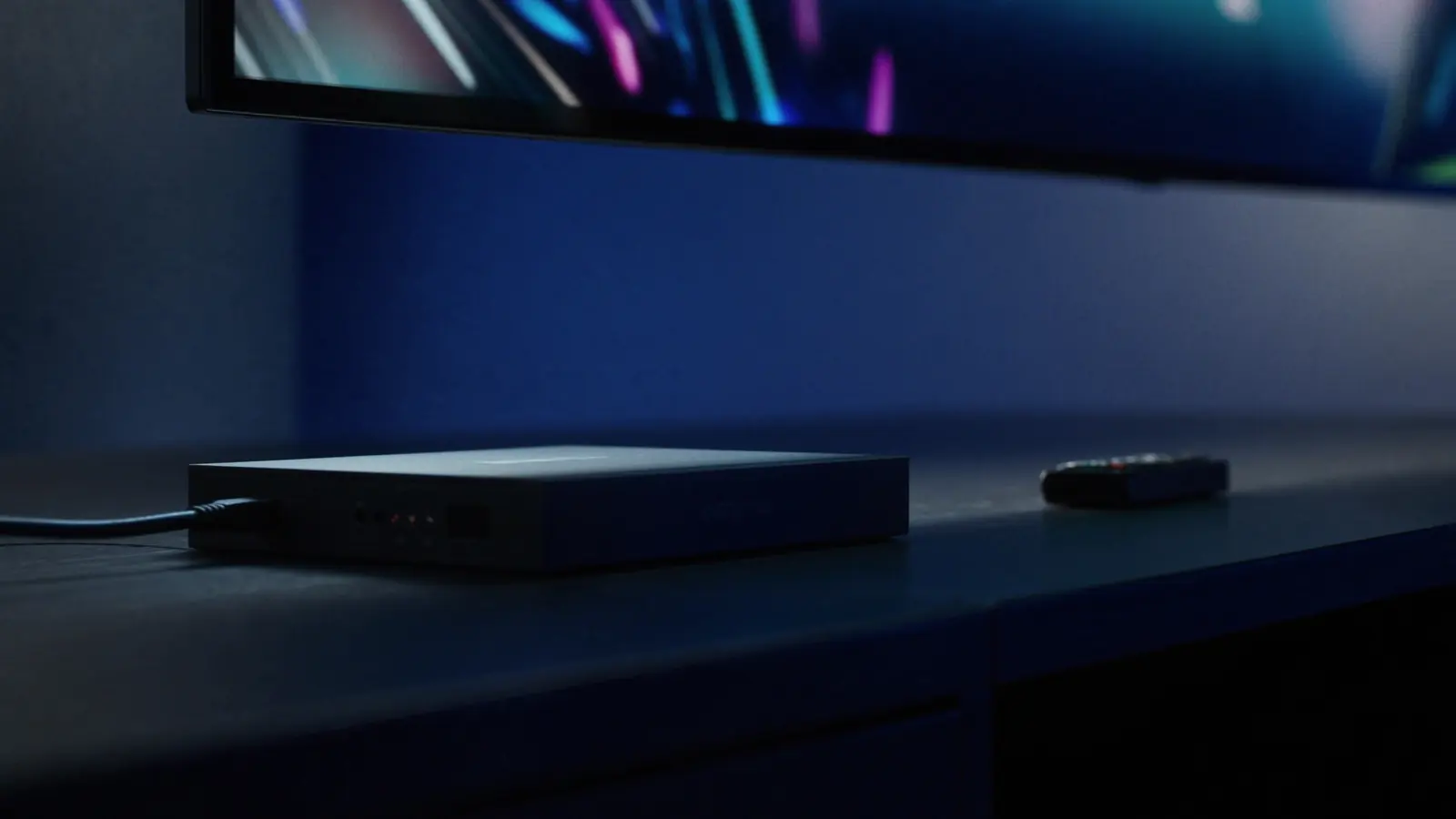
Android TV działa w wielu telewizorach Smart TV (m.in. w modelach Sony, Philips i TCL) oraz w większości TV boxów. Ma pełny Sklep Google Play, a boxy często mają port Ethernet — dzięki temu to jedna z najbardziej wszechstronnych platform IPTV, o ile sprzęt jest przyzwoity.
Masz nowszy telewizor Sony, TCL lub Hisense albo Google TV Streamer? Prawdopodobnie korzystasz z Google TV, które jest oparte na Android TV, ale ma inny ekran główny. Zobacz IPTV na Google TV.
Nazwy menu różnią się w zależności od modelu, wersji oprogramowania i języka urządzenia; poniższe ścieżki mają charakter orientacyjny.
Krok 1: zaktualizuj system
Ustawienia → Ustawienia urządzenia → Informacje → Aktualizacja systemu. Aktualizacje często zawierają poprawki dekoderów wideo.
Krok 2: zainstaluj z Google Play
- Otwórz Sklep Google Play z ekranu głównego.
- Wyszukaj odtwarzacz polecany przez dostawcę i wybierz Zainstaluj.
- Otwórz go i wpisz dane dostępowe albo wklej link do playlisty.
W Sklepie Play na telewizorze widać tylko aplikacje zaprojektowane dla TV — to celowe; aplikacje telefoniczne źle współpracują z pilotem.
Krok 3: skonfiguruj odtwarzacz (tu Android TV błyszczy)
Większość odtwarzaczy na Android TV udostępnia ustawienia, które inne platformy ukrywają. Warto sprawdzić:
- Dekoder: sprzętowy (HW) lub HW+ — korzysta z układu wideo urządzenia; działa płynniej i mniej je obciąża. Dekodowanie programowe wypróbuj tylko wtedy, gdy konkretny kanał pokazuje czarny ekran.
- Rozmiar bufora — niektóre odtwarzacze pozwalają go zwiększyć. Większy bufor lepiej znosi zachwiania Wi-Fi kosztem nieco wolniejszego startu kanału.
- Automatyczna liczba klatek / dopasowanie liczby klatek — przełącza telewizor na liczbę klatek strumienia, co daje płynniejszy sport i filmy.
- Format strumienia — niektóre odtwarzacze oferują alternatywy (np. HLS lub TS). Jeśli jeden buforuje, spróbuj drugiego.
Krok 4: ustawienia systemowe
- Rozdzielczość ekranu: dopasuj do telewizora (4K w telewizorze 4K) w Ustawienia urządzenia → Wyświetlacz i dźwięk.
- Ethernet: użyj go, jeśli box ma port.
- Pamięć: sprawdź wolne miejsce w Ustawienia urządzenia → Pamięć. Poniżej około 1 GB Android TV wyraźnie zwalnia — odinstaluj nieużywane aplikacje i wyczyść pamięć podręczną (Aplikacje → wybierz aplikację → Wyczyść pamięć podręczną).
Wybór boxa: certyfikowany czy nie?
Boxy z Android TV bywają znakomite i bywają kłopotliwe. Szukaj urządzenia z certyfikatem Google od rozpoznawalnej marki: ma oficjalny Sklep Play, otrzymuje aktualizacje zabezpieczeń i ma prawidłowo licencjonowane dekodowanie wideo. Boxy bez certyfikatu — często sprzedawane jako „z wgranymi aplikacjami” — mogą nie dostawać aktualizacji, działać na zmodyfikowanym oprogramowaniu i mieć problemy z nowoczesnymi kodekami. Dlaczego to ważne w 4K, wyjaśnia artykuł kodeki wideo w pigułce.
Rozwiązywanie problemów na Android TV
| Objaw | Co wypróbować najpierw |
|---|---|
| Aplikacja się nie instaluje | Zwolnij pamięć; sprawdź, czy urządzenie jest zalogowane na konto Google |
| Czarny ekran z dźwiękiem | Przełącz dekoder odtwarzacza między sprzętowym a programowym |
| Przycięcia tylko w 4K | Wypróbuj Full HD; sprawdź, czy box obsługuje kodek strumienia |
| Buforowanie na Wi-Fi | Ethernet albo te sposoby na buforowanie |
Instaluj aplikacje wyłącznie z oficjalnego sklepu urządzenia. Aplikacje ze stron internetowych omijają zabezpieczenia sklepu i są częstym źródłem złośliwego oprogramowania — zobacz nasz poradnik o bezpieczeństwie.
Wolisz konfigurację z przewodnikiem? Rozpocznij darmowy test, a wyślemy kroki dla Twojego konkretnego boxa lub telewizora.
O tym poradniku. Napisany i aktualizowany przez zespół IPTVBESTLIFE. Menu urządzeń i aplikacje się zmieniają — jeśli jakiś krok nie zgadza się z tym, co widzisz, daj nam znać — zaktualizujemy go.
Najczęstsze pytania
Dekodowanie sprzętowe czy programowe — którego używać?
Domyślnie sprzętowego: jest płynniejsze i wydajniejsze. Na programowe przełącz się tylko testowo, jeśli jakiś kanał pokazuje czarny ekran lub artefakty.
Dlaczego mój box z Android TV z czasem zwalnia?
Zwykle przez mało wolnej pamięci i nagromadzoną pamięć podręczną. Utrzymuj co najmniej 1–2 GB wolnego miejsca, czyść pamięć podręczną aplikacji i od czasu do czasu restartuj box.
Powiązane artykuły

IPTV na Google TV Streamer i Chromecaście z Google TV
Google TV to Android TV z ekranem głównym pełnym rekomendacji. Konfiguracja na Streamerze i Chromecaście oraz osobliwości dotyczące pamięci, Ethernetu i obrazu.

Aplikacja w Smart TV, przystawka czy TV box? Jak wybrać najlepsze urządzenie do IPTV
Aplikacje telewizora, przystawka do streamingu, TV box albo Apple TV — jak wypadają pod względem szybkości, Wi-Fi i Ethernetu, 4K oraz prostoty i co pasuje do jakiego domu.

Obraz IPTV jest rozmyty lub w kwadraty? Jak go poprawić
Obraz miękki, w kwadraty, wyblakły albo dziwnie gładki — każdy z tych problemów ma inną przyczynę. Rozpoznaj swój i zastosuj właściwe rozwiązanie: łącze, urządzenie lub telewizor.