Sådan sætter du IPTV op på Android TV og Android TV-bokse
Android TV findes i mange smart-tv og de fleste tv-bokse. Opsætning via Google Play, de afspillerindstillinger, der betyder noget, og hvordan du undgår problembokse.
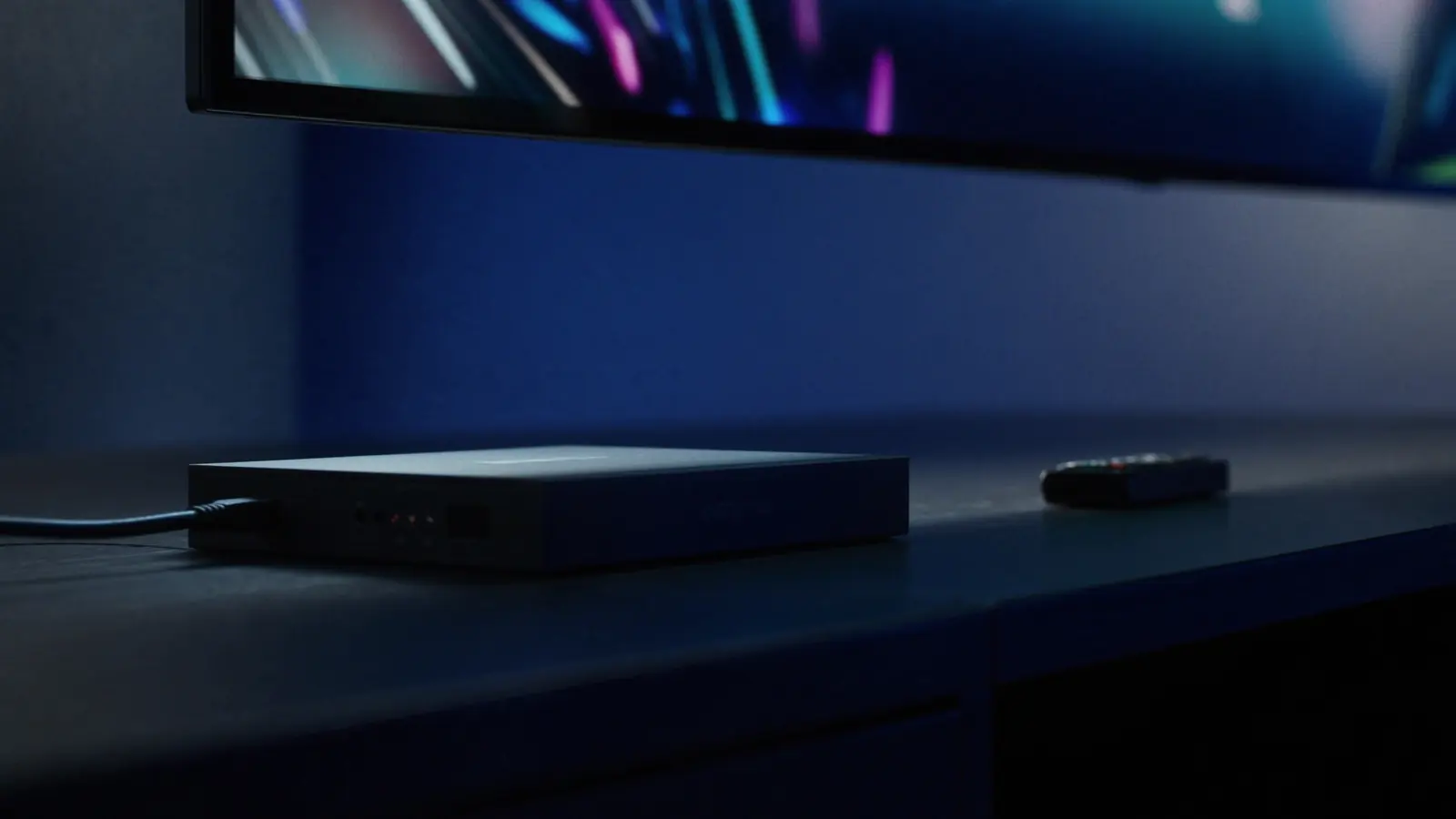
Android TV kører på mange smart-tv (blandt andet modeller fra Sony, Philips og TCL) og på de fleste tv-bokse. Det har hele Google Play Butik, og bokse har ofte et netværksstik – det gør det til en af de mest kapable IPTV-platforme, forudsat at hardwaren er ordentlig.
Bruger du et nyere tv fra Sony, TCL eller Hisense eller en Google TV Streamer? Så har du sandsynligvis Google TV, som bygger på Android TV, men har en anden startskærm. Se IPTV på Google TV.
Menunavne varierer efter model, softwareversion og enhedens sprog; stierne nedenfor er vejledende.
Trin 1: opdater systemet
Indstillinger → Enhedsindstillinger → Om → Systemopdatering. Opdateringer indeholder ofte rettelser til videodekoderne.
Trin 2: installer fra Google Play
- Åbn Google Play Butik fra startskærmen.
- Søg efter den afspiller, udbyderen anbefaler, og vælg Installer.
- Åbn den, og indtast dine loginoplysninger, eller indsæt dit afspilningslistelink.
Kun apps, der er lavet til tv, vises i tv'ets Play Butik – det er med vilje; mobilapps fungerer dårligt med en fjernbetjening.
Trin 3: sæt afspilleren op (her brillerer Android TV)
De fleste Android TV-afspillere viser indstillinger, som andre platforme skjuler. De her er værd at tjekke:
- Dekoder: hardware (HW) eller HW+ – bruger enhedens videochip; mere flydende og effektivt. Prøv kun softwareafkodning, hvis en bestemt kanal viser sort skærm.
- Bufferstørrelse – nogle afspillere lader dig øge den. En større buffer tåler wifi-hik bedre, men kanalen starter lidt langsommere.
- Automatisk billedfrekvens / match billedfrekvens – skifter tv'et til streamens billedfrekvens for mere flydende sport og film.
- Streamformat – nogle afspillere tilbyder alternativer (for eksempel HLS eller TS). Buffer det ene, så prøv det andet.
Trin 4: systemindstillinger
- Skærmopløsning: match dit tv (4K på et 4K-tv) under Enhedsindstillinger → Skærm og lyd.
- Netværkskabel: brug det, hvis boksen har et stik.
- Lagerplads: tjek den ledige plads under Enhedsindstillinger → Lagerplads. Under cirka 1 GB bliver Android TV mærkbart langsommere – afinstaller apps, du ikke bruger, og ryd cache (Apps → vælg app → Ryd cache).
Valg af boks: certificeret eller ej?
Android TV-bokse spænder fra fremragende til besværlige. Gå efter en Google-certificeret enhed fra et kendt mærke: den leveres med den officielle Play Butik, får sikkerhedsopdateringer og har korrekt licenseret videoafkodning. Ucertificerede bokse – ofte solgt „forudindlæst“ – mangler måske opdateringer, kører modificeret software og har svært ved moderne codecs. Se videocodecs forklaret for, hvorfor det betyder noget i 4K.
Fejlfinding på Android TV
| Symptom | Det første, du skal prøve |
|---|---|
| Appen vil ikke installere | Frigør lagerplads; tjek, at enheden er logget ind på en Google-konto |
| Sort skærm med lyd | Skift afspillerens dekoder mellem hardware og software |
| Hak kun i 4K | Prøv Full HD; tjek, at boksen understøtter streamens codec |
| Buffering på wifi | Netværkskabel, eller disse løsninger på buffering |
Installer kun apps fra enhedens officielle butik. Apps fra hjemmesider går uden om butikkens sikkerhedstjek og er en almindelig kilde til malware – se vores sikkerhedsguide.
Vil du hellere guides igennem? Start en gratis prøveperiode, så sender vi trin til netop din boks eller dit tv.
Om denne guide. Skrevet og vedligeholdt af IPTVBESTLIFE-teamet. Menuer i enheder og apps ændrer sig – hvis et trin ikke længere passer med det, du ser, giv os besked – så opdaterer vi det.
Ofte stillede spørgsmål
Hardware- eller softwareafkodning – hvad skal jeg bruge?
Hardwareafkodning som standard: den er mere flydende og effektiv. Skift kun til software som test, hvis én kanal viser sort skærm eller billedfejl.
Hvorfor bliver min Android TV-boks langsommere med tiden?
Som regel på grund af lidt ledig lagerplads og ophobet cache. Hold mindst 1–2 GB fri, ryd appenes cache, og genstart boksen en gang imellem.
Relaterede artikler
IPTV på Google TV Streamer og Chromecast med Google TV
Google TV er Android TV med en startskærm fuld af anbefalinger. Opsætning på Streamer og Chromecast samt særhederne omkring lagerplads, netværkskabel og billede.

Smart-tv-app, streamingstick eller tv-boks? Vælg den bedste enhed til IPTV
Tv'ets egne apps, en streamingstick, en tv-boks eller Apple TV – hvordan de klarer sig på hastighed, wifi eller kabel, 4K og enkelhed, og hvad der passer til hvilket hjem.

Hvorfor er IPTV-billedet sløret eller blokket? Sådan forbedrer du det
Blødt, blokket, udvasket eller unaturligt glat billede har forskellige årsager. Find din, og brug den rigtige løsning – forbindelse, enhed eller tv-indstillinger.