Πώς να ρυθμίσετε το IPTV σε Android TV και Android TV box
Το Android TV βρίσκεται σε πολλές Smart TV και στα περισσότερα TV box. Ρύθμιση μέσω Google Play, οι ρυθμίσεις της εφαρμογής που μετράνε και πώς να αποφύγετε προβληματικά box.
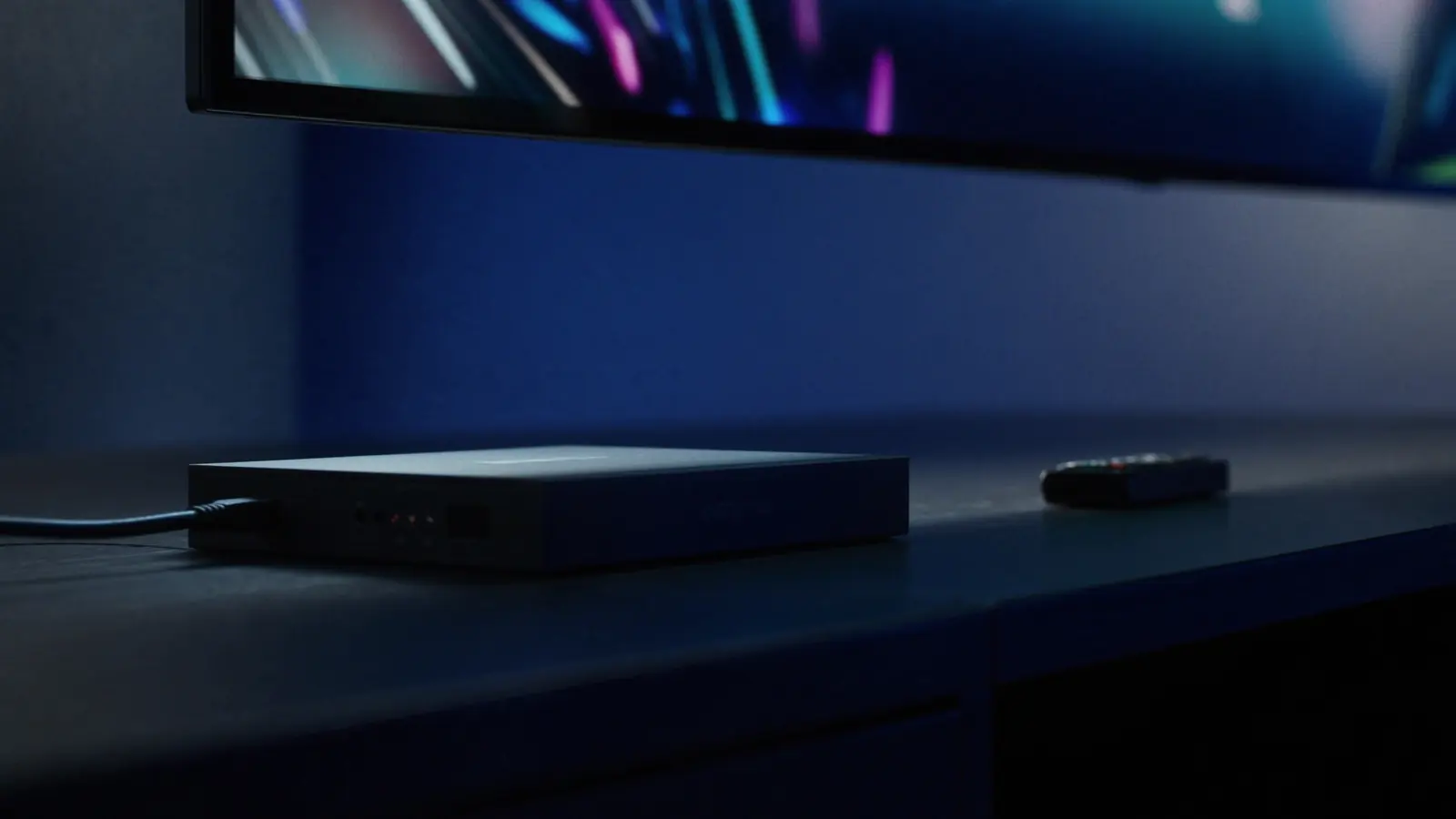
Το Android TV τρέχει σε πολλές Smart TV (μεταξύ άλλων σε μοντέλα Sony, Philips και TCL) και στα περισσότερα TV box. Έχει το πλήρες Google Play Store, και τα box έχουν συχνά θύρα Ethernet — κάτι που το κάνει μία από τις πιο ικανές πλατφόρμες IPTV, εφόσον το hardware είναι αξιοπρεπές.
Έχετε νεότερη τηλεόραση Sony, TCL ή Hisense, ή ένα Google TV Streamer; Πιθανότατα χρησιμοποιείτε Google TV, που βασίζεται στο Android TV αλλά έχει διαφορετική αρχική οθόνη. Δείτε IPTV σε Google TV.
Τα ονόματα των μενού διαφέρουν ανάλογα με το μοντέλο, την έκδοση λογισμικού και τη γλώσσα της συσκευής· οι διαδρομές παρακάτω είναι ενδεικτικές.
Βήμα 1: ενημερώστε το σύστημα
Ρυθμίσεις → Προτιμήσεις συσκευής → Πληροφορίες → Ενημέρωση συστήματος. Οι ενημερώσεις περιλαμβάνουν συχνά διορθώσεις στους αποκωδικοποιητές βίντεο.
Βήμα 2: εγκαταστήστε από το Google Play
- Ανοίξτε το Google Play Store από την αρχική οθόνη.
- Αναζητήστε την εφαρμογή που προτείνει ο πάροχός σας και πατήστε Εγκατάσταση.
- Ανοίξτε την και βάλτε τα στοιχεία πρόσβασης ή επικολλήστε τον σύνδεσμο playlist.
Στο Play Store της τηλεόρασης εμφανίζονται μόνο εφαρμογές σχεδιασμένες για TV — είναι σκόπιμο· οι εφαρμογές για κινητά δεν δουλεύουν καλά με τηλεχειριστήριο.
Βήμα 3: ρυθμίστε την εφαρμογή (εδώ λάμπει το Android TV)
Οι περισσότερες εφαρμογές αναπαραγωγής στο Android TV δείχνουν ρυθμίσεις που άλλες πλατφόρμες κρύβουν. Αξίζει να ελέγξετε:
- Αποκωδικοποιητής: υλικού (HW) ή HW+ — χρησιμοποιεί το τσιπ βίντεο της συσκευής· πιο ομαλός και λιγότερο απαιτητικός. Δοκιμάστε αποκωδικοποίηση λογισμικού μόνο αν ένα συγκεκριμένο κανάλι δείχνει μαύρη οθόνη.
- Μέγεθος buffer — ορισμένες εφαρμογές επιτρέπουν να το αυξήσετε. Μεγαλύτερο buffer αντέχει καλύτερα τα σκαμπανεβάσματα του Wi-Fi, με κόστος λίγο πιο αργή έναρξη καναλιού.
- Αυτόματος ρυθμός καρέ / αντιστοίχιση ρυθμού καρέ — αλλάζει την τηλεόραση στον ρυθμό καρέ της ροής για πιο ομαλά αθλητικά και ταινίες.
- Μορφή ροής — ορισμένες εφαρμογές προσφέρουν εναλλακτικές (π.χ. HLS ή TS). Αν η μία κολλάει, δοκιμάστε την άλλη.
Βήμα 4: ρυθμίσεις συστήματος
- Ανάλυση οθόνης: ταιριάξτε την με την τηλεόρασή σας (4K σε τηλεόραση 4K) στο Προτιμήσεις συσκευής → Οθόνη και ήχος.
- Ethernet: χρησιμοποιήστε το αν το box σας έχει θύρα.
- Αποθηκευτικός χώρος: ελέγξτε τον ελεύθερο χώρο στο Προτιμήσεις συσκευής → Αποθηκευτικός χώρος. Κάτω από περίπου 1 GB το Android TV αργεί αισθητά — απεγκαταστήστε εφαρμογές που δεν χρησιμοποιείτε και καθαρίστε την cache (Εφαρμογές → επιλογή εφαρμογής → Εκκαθάριση cache).
Επιλογή box: πιστοποιημένο ή όχι;
Τα Android TV box κυμαίνονται από εξαιρετικά έως προβληματικά. Αναζητήστε συσκευή πιστοποιημένη από την Google από αναγνωρίσιμη μάρκα: έρχεται με το επίσημο Play Store, λαμβάνει ενημερώσεις ασφαλείας και έχει σωστά αδειοδοτημένη αποκωδικοποίηση βίντεο. Τα μη πιστοποιημένα box — που συχνά πωλούνται «προφορτωμένα» — μπορεί να μην ενημερώνονται, να τρέχουν τροποποιημένο λογισμικό και να δυσκολεύονται με τους σύγχρονους codecs. Γιατί αυτό μετράει στο 4K θα το δείτε στο οι codecs βίντεο με απλά λόγια.
Επίλυση προβλημάτων στο Android TV
| Σύμπτωμα | Τι να δοκιμάσετε πρώτα |
|---|---|
| Η εφαρμογή δεν εγκαθίσταται | Ελευθερώστε χώρο· βεβαιωθείτε ότι η συσκευή είναι συνδεδεμένη σε λογαριασμό Google |
| Μαύρη οθόνη με ήχο | Αλλάξτε τον αποκωδικοποιητή της εφαρμογής μεταξύ υλικού και λογισμικού |
| Κολλήματα μόνο σε 4K | Δοκιμάστε Full HD· ελέγξτε αν το box υποστηρίζει τον codec της ροής |
| Buffering σε Wi-Fi | Ethernet ή αυτές οι λύσεις για buffering |
Εγκαθιστάτε εφαρμογές μόνο από το επίσημο κατάστημα της συσκευής. Οι εφαρμογές από ιστοσελίδες παρακάμπτουν τους ελέγχους ασφαλείας του καταστήματος και είναι συχνή πηγή κακόβουλου λογισμικού — δείτε τον οδηγό ασφάλειας.
Προτιμάτε καθοδηγούμενη ρύθμιση; Ξεκινήστε μια δωρεάν δοκιμή και θα σας στείλουμε βήματα για το ακριβές box ή την τηλεόρασή σας.
Σχετικά με αυτόν τον οδηγό. Γράφεται και ενημερώνεται από την ομάδα του IPTVBESTLIFE. Τα μενού των συσκευών και οι εφαρμογές αλλάζουν — αν κάποιο βήμα δεν ταιριάζει πια με αυτό που βλέπετε, ενημερώστε μας και θα το διορθώσουμε.
Συχνές ερωτήσεις
Αποκωδικοποίηση υλικού ή λογισμικού — ποια να χρησιμοποιώ;
Υλικού ως προεπιλογή: είναι πιο ομαλή και αποδοτική. Αλλάξτε σε λογισμικού μόνο για δοκιμή, αν κάποιο κανάλι δείχνει μαύρη οθόνη ή σφάλματα εικόνας.
Γιατί το Android TV box μου αργεί με τον καιρό;
Συνήθως λόγω λίγου ελεύθερου χώρου και συσσωρευμένης cache. Κρατήστε τουλάχιστον 1–2 GB ελεύθερα, καθαρίζετε την cache των εφαρμογών και κάντε πού και πού επανεκκίνηση.
Σχετικά άρθρα
IPTV σε Google TV Streamer και Chromecast με Google TV
Το Google TV είναι Android TV με αρχική οθόνη γεμάτη προτάσεις. Ρύθμιση σε Streamer και Chromecast, και οι ιδιαιτερότητες σε αποθήκευση, Ethernet και εικόνα.

Εφαρμογή Smart TV, stick ή TV box; Πώς να επιλέξετε την καλύτερη συσκευή για IPTV
Οι εφαρμογές της τηλεόρασής σας, ένα streaming stick, ένα TV box ή το Apple TV — πώς συγκρίνονται σε ταχύτητα, Wi-Fi ή Ethernet, 4K και απλότητα, και τι ταιριάζει σε κάθε σπίτι.

Η εικόνα του IPTV είναι θολή ή «κουτιαστή»; Πώς να τη βελτιώσετε
Η θολή, η «κουτιαστή», η ξεθωριασμένη και η αφύσικα ομαλή εικόνα έχουν η καθεμία διαφορετική αιτία. Βρείτε τη δική σας και εφαρμόστε τη σωστή λύση — σύνδεση, συσκευή ή τηλεόραση.