Cómo configurar IPTV en Android TV y en boxes Android TV
Android TV está en muchas Smart TV y en la mayoría de boxes. Configuración con Google Play, los ajustes del reproductor que importan y cómo evitar boxes problemáticos.
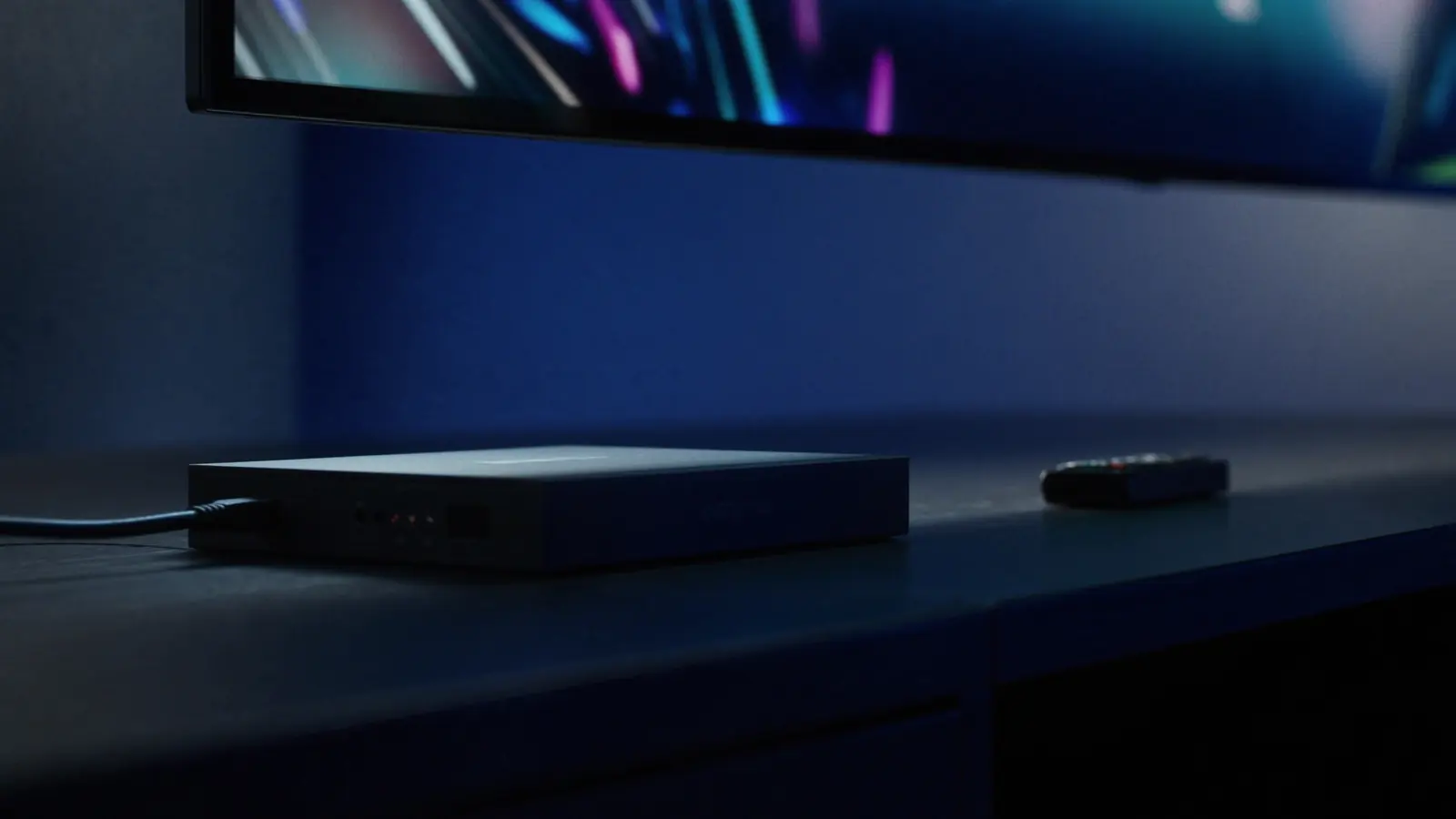
Android TV funciona en muchas Smart TV (como modelos de Sony, Philips y TCL) y en la mayoría de boxes de TV. Tiene la Google Play Store completa, y los boxes suelen incluir puerto Ethernet, lo que lo convierte en una de las plataformas IPTV más capaces si el hardware es decente.
¿Usas una tele Sony, TCL o Hisense reciente o un Google TV Streamer? Probablemente tengas Google TV, basado en Android TV pero con otra pantalla de inicio. Consulta IPTV en Google TV.
Los nombres de los menús cambian según el modelo, la versión de software y el idioma del dispositivo; las rutas de abajo son orientativas.
Paso 1: actualiza el sistema
Ajustes → Preferencias del dispositivo → Información → Actualización del sistema. Las actualizaciones suelen incluir correcciones del descodificador de vídeo.
Paso 2: instala desde Google Play
- Abre Google Play Store desde la pantalla de inicio.
- Busca el reproductor que recomienda tu proveedor y pulsa Instalar.
- Ábrelo e introduce tus datos de acceso, o pega tu enlace de lista.
En la Play Store de la tele solo aparecen apps diseñadas para TV; es a propósito, porque las apps de móvil no funcionan bien con mando.
Paso 3: configura el reproductor (aquí Android TV destaca)
La mayoría de los reproductores de Android TV muestran ajustes que otras plataformas esconden. Los que conviene revisar:
- Descodificador: hardware (HW) o HW+: usa el chip de vídeo del dispositivo; más fluido y eficiente. Prueba la descodificación por software solo si un canal concreto se ve en negro.
- Tamaño del búfer: algunos reproductores permiten aumentarlo. Un búfer mayor tolera mejor los altibajos del wifi a cambio de que los canales tarden un poco más en empezar.
- Frecuencia de imagen automática / ajustar frecuencia: pone la tele a la frecuencia de la emisión para que el deporte y el cine se vean más fluidos.
- Formato de emisión: algunos reproductores ofrecen alternativas (por ejemplo HLS o TS). Si uno se corta, prueba el otro.
Paso 4: ajustes del sistema
- Resolución de pantalla: igual que tu tele (4K en una tele 4K) en Preferencias del dispositivo → Pantalla y sonido.
- Ethernet: úsalo si tu box tiene puerto.
- Almacenamiento: revisa el espacio libre en Preferencias del dispositivo → Almacenamiento. Por debajo de 1 GB aproximadamente, Android TV se ralentiza mucho; desinstala apps que no uses y borra cachés (Aplicaciones → elige la app → Borrar caché).
Elegir un box: ¿certificado o no?
Los boxes Android TV van de excelentes a problemáticos. Busca un dispositivo certificado por Google de una marca reconocida: trae la Play Store oficial, recibe actualizaciones de seguridad y tiene descodificación de vídeo con licencia. Los boxes sin certificar —a menudo vendidos «precargados»— pueden quedarse sin actualizaciones, usar software modificado y tener problemas con los códecs modernos. Consulta los códecs de vídeo explicados para ver por qué importa en 4K.
Solución de problemas en Android TV
| Síntoma | Lo primero que hay que probar |
|---|---|
| La app no se instala | Liberar espacio; comprobar que el dispositivo tiene sesión en una cuenta de Google |
| Pantalla negra con sonido | Cambiar el descodificador del reproductor entre hardware y software |
| Tirones solo en 4K | Probar Full HD; comprobar que el box admite el códec de la emisión |
| Buffering con wifi | Ethernet, o estas soluciones al buffering |
Instala apps solo desde la tienda oficial del dispositivo. Las apps descargadas de páginas web se saltan los controles de seguridad de la tienda y son una fuente habitual de malware; consulta nuestra guía de seguridad.
¿Prefieres que te guiemos? Empieza una prueba gratis y te enviaremos los pasos para tu box o tele exactos.
Sobre esta guía. Escrita y actualizada por el equipo de IPTVBESTLIFE. Los menús de los dispositivos y las aplicaciones cambian; si algún paso ya no coincide con lo que ves, avísanos y lo actualizaremos.
Preguntas frecuentes
¿Descodificación por hardware o por software?
Por hardware de forma predeterminada: es más fluida y eficiente. Cambia a software solo como prueba si un canal se ve en negro o con artefactos.
¿Por qué mi box Android TV se ralentiza con el tiempo?
Normalmente por falta de almacenamiento y cachés acumuladas. Deja al menos 1–2 GB libres, borra las cachés de las apps y reinicia el box de vez en cuando.
Artículos relacionados
IPTV en Google TV Streamer y Chromecast con Google TV
Google TV es Android TV con una pantalla de inicio llena de recomendaciones. Configuración en el Streamer y el Chromecast, y las particularidades de almacenamiento, Ethernet y pantalla.

¿App de la Smart TV, dispositivo de streaming o box? Cómo elegir el mejor dispositivo para IPTV
Las apps de tu tele, un stick de streaming, un box o Apple TV: cómo se comparan en velocidad, wifi o Ethernet, 4K y sencillez, y cuál encaja en cada hogar.

¿La imagen de IPTV se ve borrosa o pixelada? Cómo mejorarla
Una imagen poco nítida, pixelada, deslavada o demasiado suave tiene causas distintas en cada caso. Identifica la tuya y aplica la solución correcta: conexión, dispositivo o tele.