Näin katsot IPTV:tä Samsungin älytelevisiolla (Tizen)
Samsungin televisiot käyttävät Tizeniä ja omaa sovelluskauppaa. Näin tarkistat yhteensopivuuden, asennat soittimen ja muutat Samsungin asetukset, joilla on merkitystä.
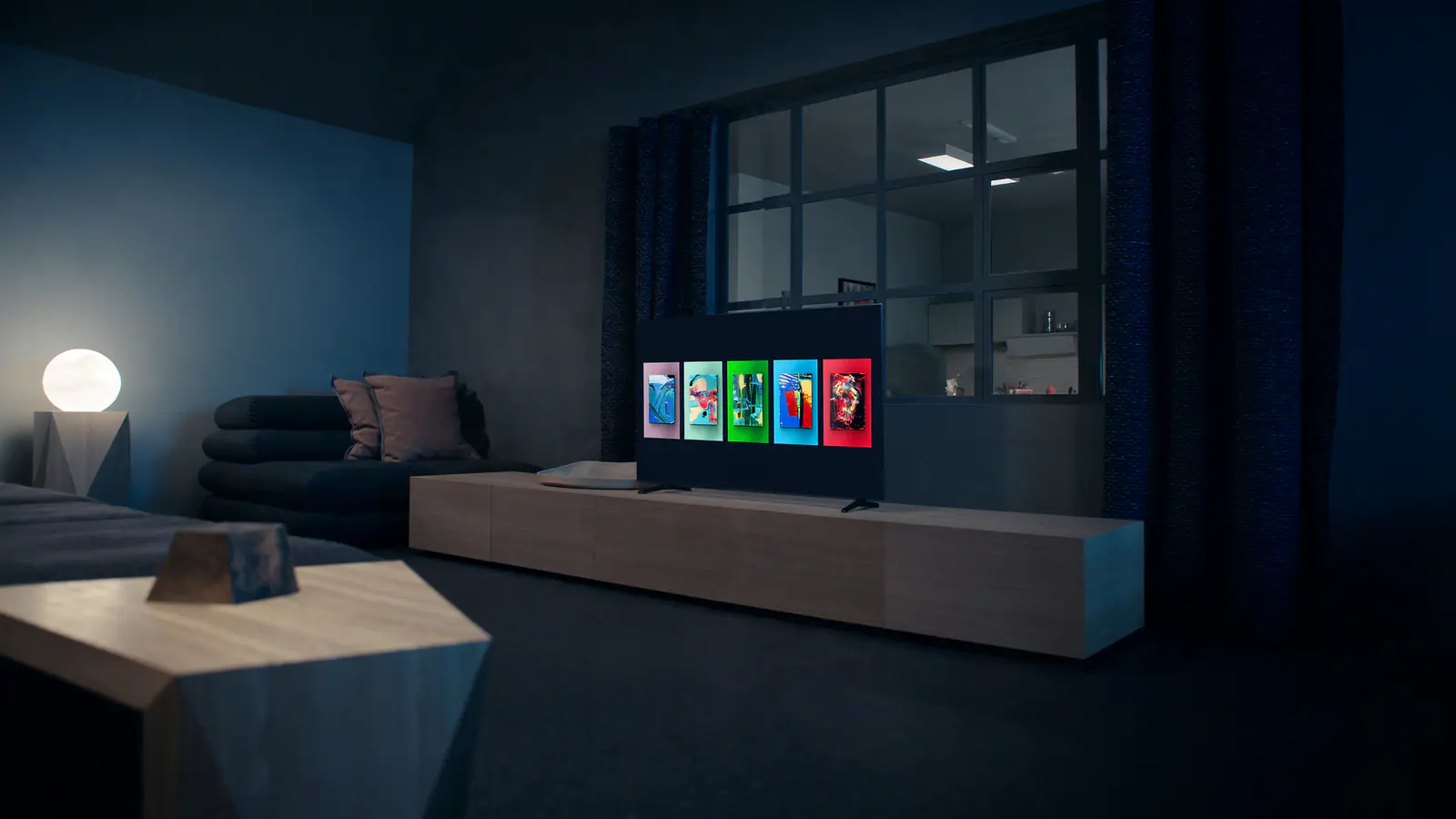
Samsungin älytelevisiot käyttävät Tizeniä, Samsungin omaa käyttöjärjestelmää, ja sovellukset tulevat Samsungin sovelluskaupasta (Apps-osiosta). Useimmat viime vuosien mallit pystyvät ajamaan IPTV-soitinta; vanhemmille sellaista ei aina ole, ja silloin ratkaisu on suoratoistotikku.
Valikoiden nimet vaihtelevat mallin, ohjelmistoversion ja laitteen kielen mukaan; alla olevat polut ovat suuntaa antavia.
Vaihe 1: tarkista mallivuosi ja ohjelmisto
- Paina Home ja avaa Asetukset → Tuki → Tietoja tästä TV:stä. Mallikoodi kertoo vuoden (käyttöopas tai Samsungin sivusto auttaa tulkitsemaan sen).
- Siirry kohtaan Asetukset → Tuki → Ohjelmistopäivitys → Päivitä nyt ja asenna odottavat päivitykset.
- Tarkista verkko: Asetukset → Yleiset → Verkko → Verkon tila.
Sovellusten saatavuus riippuu alueesta ja mallivuodesta. Jos palveluntarjoajan suosittelema soitin ei näy kaupassa päivityksen jälkeen, siirry alla kohtaan ”Jos sovellusta ei ole saatavilla”.
Vaihe 2: asenna soitin
- Paina Home ja avaa Apps.
- Valitse hakukuvake (suurennuslasi) ja kirjoita sovelluksen nimi.
- Valitse sovellus, sitten Asenna ja sen jälkeen Avaa.
Jotkin Samsungin sovellukset näyttävät ensimmäisellä käynnistyskerralla laitetunnuksen tai aktivointikoodin. Syötät sen sovelluksen verkkosivulla ja lisäät siellä kirjautumistietosi; televisio hakee ne, kun sovellus käynnistetään uudelleen.
Vaihe 3: kirjaudu ja anna latautua
Syötä tiedot täsmälleen – isot ja pienet kirjaimet ovat merkitseviä, eikä loppuun saa jäädä välilyöntiä. Kanavalistan ja oppaan ensimmäinen lataus voi kestää Samsungin televisioissa pari minuuttia; anna sen valmistua. Jos ohjelmaopas jää tyhjäksi, kyse on erillisestä tietovirrasta, ja se on yleensä korjattavissa.
Vaihe 4: Samsungin asetukset, jotka kannattaa muuttaa
Verkko
- Käytä takana olevaa verkkoliitäntää, jos voit – suurin yksittäinen luotettavuuden parannus.
- Vain Wi-Fi? Valitse 5 GHz:n verkko ja pidä reititin samassa tai viereisessä huoneessa.
Kuva (Asetukset → Kuva)
- Kuvatila: Filmmaker Mode tai Elokuva elokuville ja sarjoille; Vakio urheilulle.
- Kuvan selkeysasetukset / Auto Motion Plus: Pois elokuville; pieni mukautettu asetus voi auttaa nopeassa urheilussa. Suuret arvot aiheuttavat ”saippuaoopperaefektin”.
- Eko / Virransäästö (Yleiset → Virta ja energiansäästö): poista kirkkautta vähentävät valinnat käytöstä, jotta kuva ei himmene.
Ääni
- Jos puhe ajautuu epätahtiin soundbarin kanssa, etsi äänen viiveasetuksia kohdasta Ääni → Lisäasetukset ja katso äänen synkronoinnin korjaaminen.
Samsungille ominaiset korjaukset
- Sovellus ei avaudu tai jumittuu: Asetukset → Tuki → Laitteen hoito → Hallitse tallennustilaa, valitse sovellus ja tyhjennä välimuisti/tiedot, ja kirjaudu sitten uudelleen.
- Kaikki tuntuu tahmealta: täysi uudelleenkäynnistys auttaa – pidä kaukosäätimen virtapainiketta pohjassa, kunnes Samsung-logo ilmestyy, valmiustilan sijaan.
- Kuva jäätyy vain Wi-Fillä: kokeile verkkokaapelia tai siirrä reititintä; katso IPTV pätkii: syyt ja ratkaisut.
Jos sovellusta ei ole saatavilla Samsungiisi
Vanhemmat Tizen-versiot menettävät sovellustuen ensimmäisinä. HDMI-porttiin kytkettävä suoratoistotikku tai -boksi antaa ajantasaisen sovelluskaupan pienellä rahalla – vertaa vaihtoehtoja artikkelissa parhaan laitteen valinta IPTV:hen.
Asenna sovelluksia vain laitteen virallisesta kaupasta. Verkkosivuilta ladatut sovellukset ohittavat kaupan turvatarkastukset ja ovat yleinen haittaohjelmien lähde – katso turvallisuusoppaamme.
Yleinen prosessi mille tahansa laitteelle löytyy artikkelista IPTV:n asennus. IPTVBESTLIFEn asiakkaat voivat pyytää meiltä ohjeet juuri omalle Samsung-mallilleen.
Tietoa tästä oppaasta. Kirjoittanut ja päivittää IPTVBESTLIFE-tiimi. Laitteiden valikot ja sovellukset muuttuvat – jos jokin vaihe ei enää vastaa näkemääsi, kerro meille niin päivitämme sen.
Usein kysyttyä
Miksi en löydä IPTV-sovellusta Samsungin televisiostani?
Sovellusten saatavuus vaihtelee alueen ja mallivuoden mukaan, ja vanhemmat Tizen-versiot menettävät tuen ensimmäisinä. Päivitä televisio; jos sovellusta ei vieläkään ole, käytä suoratoistotikkua.
Kannattaako Samsungissa käyttää Filmmaker Modea IPTV:hen?
Elokuville ja sarjoille kyllä – se on tarkin. Päiväsaikaan urheilua katsottaessa Vakio-tila on kirkkaampi ja yleensä miellyttävämpi.
Aiheeseen liittyvät artikkelit
Näin katsot IPTV:tä LG:n älytelevisiolla (webOS)
LG:n televisiot käyttävät webOS:ää ja LG Content Storea. Soittimen asennus, webOS:n erikoisuudet ja kuva-asetukset, jotka sopivat OLED- ja LCD-malleille.

IPTV:n asennus mille tahansa laitteelle: vaiheittainen opas
Yleinen asennuksen tarkistuslista älytelevisioille, suoratoistolaitteille, puhelimille ja tietokoneille – linkit laitekohtaisiin oppaisiin, kun vaiheet poikkeavat.

Onko IPTV-kuva sumea tai palikkainen? Näin parannat sitä
Pehmeällä, palikkaisella, haalistuneella ja oudon sulavalla kuvalla on kullakin eri syy. Tunnista omasi ja käytä oikeaa korjausta – yhteys, laite tai television asetukset.