IPTV instellen op Android TV en Android TV-boxen
Android TV zit in veel smart-tv's en de meeste tv-boxen. Installeren via Google Play, de spelerinstellingen die ertoe doen en hoe je probleemboxen vermijdt.
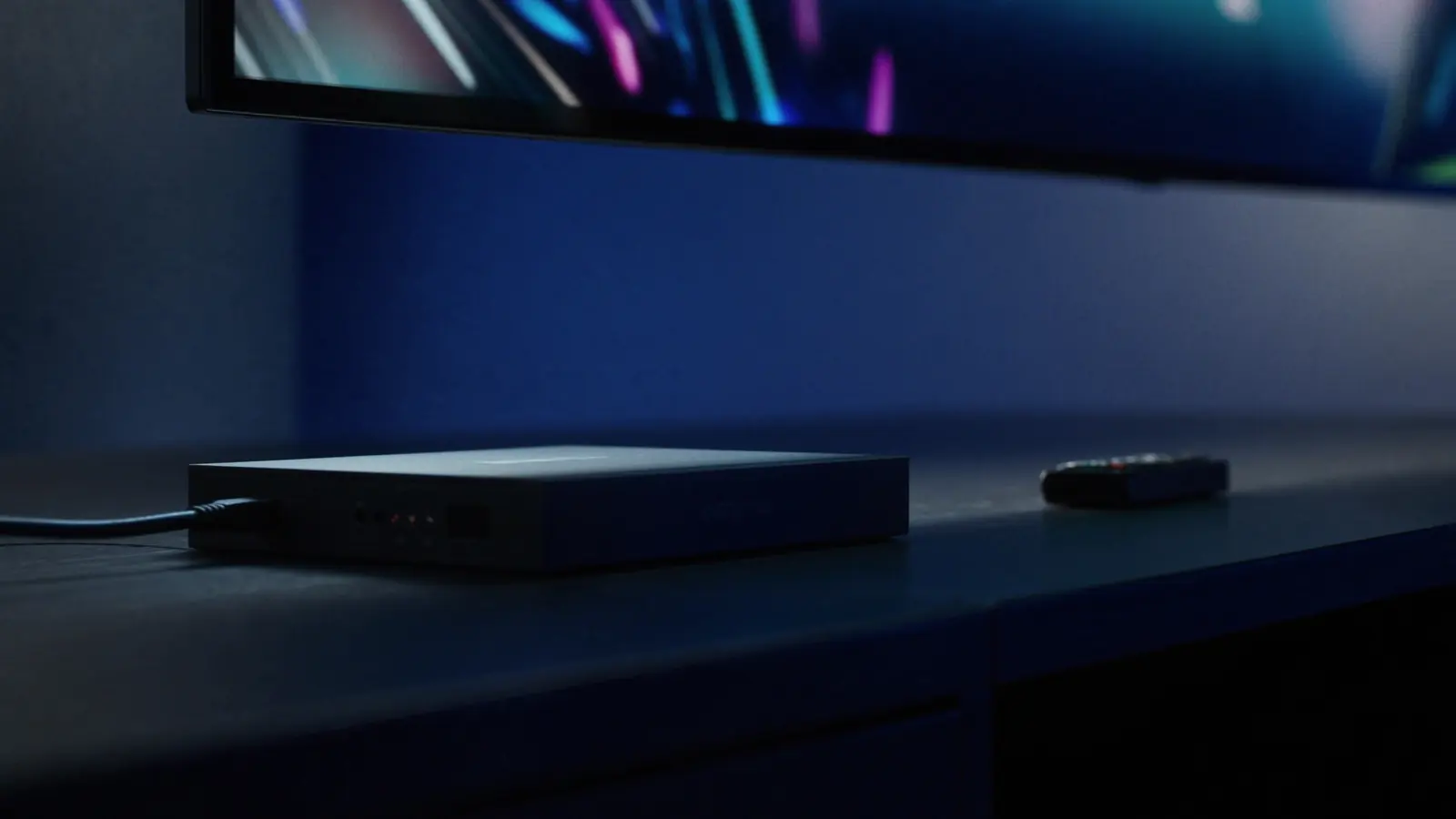
Android TV draait op veel smart-tv's (waaronder modellen van Sony, Philips en TCL) en op de meeste tv-boxen. Het heeft de volledige Google Play Store, en boxen hebben vaak een netwerkpoort – daarmee is het een van de meest capabele IPTV-platforms, mits de hardware fatsoenlijk is.
Gebruik je een nieuwere tv van Sony, TCL of Hisense, of een Google TV Streamer? Dan heb je waarschijnlijk Google TV, dat op Android TV is gebouwd maar een ander startscherm heeft. Zie IPTV op Google TV.
Menunamen verschillen per model, softwareversie en taal van het apparaat; de paden hieronder zijn bedoeld als richtlijn.
Stap 1: werk het systeem bij
Instellingen → Apparaatvoorkeuren → Over → Systeemupdate. Updates bevatten vaak verbeteringen voor de videodecoders.
Stap 2: installeer via Google Play
- Open de Google Play Store vanaf het startscherm.
- Zoek de speler die je aanbieder aanraadt en kies Installeren.
- Open hem en voer je inloggegevens in, of plak je playlistlink.
Alleen apps die voor tv zijn gemaakt, verschijnen in de Play Store van de tv – dat is met opzet; telefoonapps werken slecht met een afstandsbediening.
Stap 3: stel de speler in (hier blinkt Android TV uit)
De meeste Android TV-spelers tonen instellingen die andere platforms verbergen. Deze zijn de moeite waard:
- Decoder: hardware (HW) of HW+ – gebruikt de videochip van het apparaat; soepeler en zuiniger. Probeer softwaredecodering alleen als één bepaalde zender een zwart scherm geeft.
- Buffergrootte – bij sommige spelers kun je die vergroten. Een grotere buffer vangt wifi-dipjes beter op, maar een zender start dan iets trager.
- Automatische framerate / framerate afstemmen – schakelt de tv naar de framerate van de stream voor vloeiendere sport en films.
- Streamformaat – sommige spelers bieden alternatieven (bijvoorbeeld HLS of TS). Hapert het ene, probeer dan het andere.
Stap 4: systeeminstellingen
- Schermresolutie: stem af op je tv (4K op een 4K-tv) onder Apparaatvoorkeuren → Beeld en geluid.
- Netwerkkabel: gebruik die als je box een poort heeft.
- Opslag: controleer de vrije ruimte onder Apparaatvoorkeuren → Opslag. Onder ongeveer 1 GB wordt Android TV merkbaar trager – verwijder apps die je niet gebruikt en wis caches (Apps → kies app → Cache wissen).
Een box kiezen: gecertificeerd of niet?
Android TV-boxen lopen uiteen van uitstekend tot problematisch. Kies een door Google gecertificeerd apparaat van een herkenbaar merk: dat heeft de officiële Play Store, krijgt beveiligingsupdates en heeft correct gelicentieerde videodecodering. Niet-gecertificeerde boxen – vaak „voorgeïnstalleerd” verkocht – krijgen soms geen updates, draaien aangepaste software en hebben moeite met moderne codecs. Zie videocodecs uitgelegd voor waarom dat bij 4K belangrijk is.
Problemen oplossen op Android TV
| Symptoom | Eerst proberen |
|---|---|
| App installeert niet | Opslag vrijmaken; controleren of het apparaat is ingelogd bij een Google-account |
| Zwart scherm met geluid | De decoder van de speler wisselen tussen hardware en software |
| Haperen alleen in 4K | Full HD proberen; controleren of de box de codec van de stream ondersteunt |
| Bufferen op wifi | Netwerkkabel, of deze oplossingen voor haperingen |
Installeer apps alleen uit de officiële winkel van het apparaat. Apps van websites slaan de veiligheidscontroles van de winkel over en zijn een bekende bron van malware – zie onze veiligheidsgids.
Liever met begeleiding? Start een gratis proefperiode en we sturen de stappen voor precies jouw box of tv.
Over deze gids. Geschreven en bijgehouden door het IPTVBESTLIFE-team. Menu's van apparaten en apps veranderen; klopt een stap niet meer met wat je ziet, laat het ons weten dan passen we hem aan.
Veelgestelde vragen
Hardware- of softwaredecodering: welke moet ik gebruiken?
Standaard hardwaredecodering: die is soepeler en efficiënter. Schakel alleen als test naar software als één zender een zwart scherm of artefacten geeft.
Waarom wordt mijn Android TV-box na verloop van tijd trager?
Meestal door weinig opslag en opgehoopte caches. Houd minstens 1–2 GB vrij, wis de caches van apps en herstart de box af en toe.
Gerelateerde artikelen
IPTV op Google TV Streamer en Chromecast met Google TV
Google TV is Android TV met een startscherm vol aanbevelingen. Installatie op de Streamer en de Chromecast, plus de eigenaardigheden rond opslag, netwerkkabel en beeld.

Smart-tv-app, streamingstick of tv-box? Het beste apparaat voor IPTV kiezen
De apps van je tv, een streamingstick, een tv-box of Apple TV: hoe ze scoren op snelheid, wifi of kabel, 4K en eenvoud, en wat bij welk huishouden past.

Waarom is mijn IPTV-beeld wazig of blokkerig? Zo verbeter je het
Zacht, blokkerig, flets of vreemd vloeiend beeld heeft steeds een andere oorzaak. Herken die van jou en pas de juiste oplossing toe – verbinding, apparaat of tv-instellingen.