Sådan ser du IPTV på et Samsung smart-tv (Tizen)
Samsung-tv kører Tizen med egen appbutik. Sådan tjekker du kompatibilitet, installerer en afspiller og ændrer de Samsung-indstillinger, der er værd at røre ved bagefter.
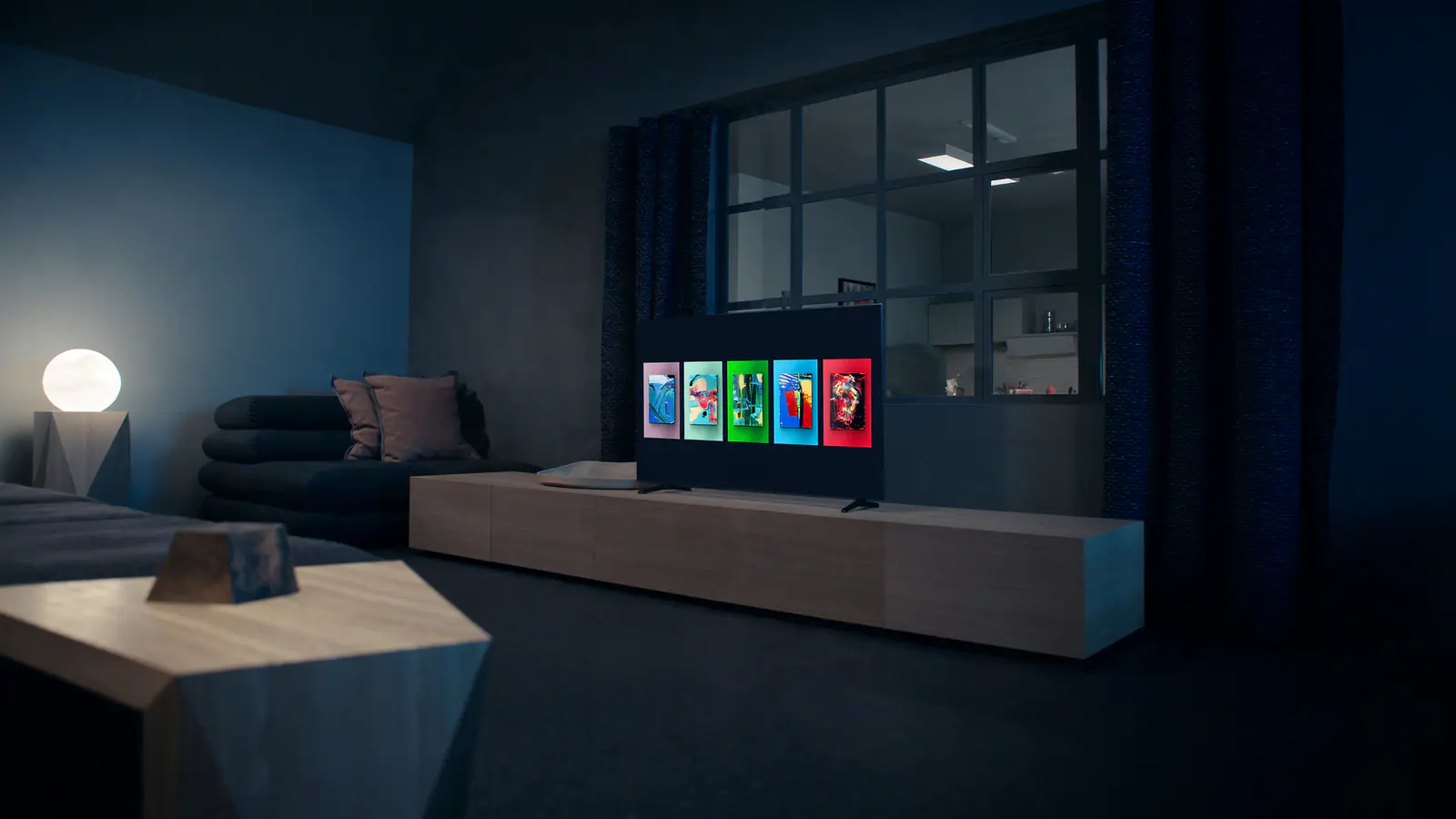
Samsungs smart-tv kører Tizen, Samsungs eget styresystem, med apps fra Samsungs appbutik (panelet Apps). De fleste modeller fra de seneste år kan køre en IPTV-afspiller; til ældre findes der ikke altid en, og så er en streamingstick løsningen.
Menunavne varierer efter model, softwareversion og enhedens sprog; stierne nedenfor er vejledende.
Trin 1: tjek årgang og software
- Tryk på Hjem, og åbn Indstillinger → Support → Om dette tv. Modelkoden fortæller årgangen (manualen eller Samsungs hjemmeside forklarer den).
- Gå til Indstillinger → Support → Softwareopdatering → Opdater nu, og installer det, der venter.
- Tjek netværket: Indstillinger → Generelt → Netværk → Netværksstatus.
Udvalget af apps afhænger af region og årgang. Hvis den afspiller, udbyderen anbefaler, ikke dukker op i butikken efter opdateringen, så gå til „Hvis appen ikke findes“ nedenfor.
Trin 2: installer afspilleren
- Tryk på Hjem, og åbn Apps.
- Vælg søgeikonet (forstørrelsesglasset), og skriv appens navn.
- Vælg appen, derefter Installer og så Åbn.
Nogle Samsung-apps viser et enheds-id eller en aktiveringskode, første gang de åbnes. Den indtaster du på appens hjemmeside, hvor du også tilføjer dine loginoplysninger; tv'et henter dem, når appen er genstartet.
Trin 3: log ind, og lad det indlæse
Indtast oplysningerne præcist – der skelnes mellem store og små bogstaver, og der må ikke være mellemrum til sidst. Den første hentning af kanalliste og guide kan tage et par minutter på Samsung-tv; lad den blive færdig. Hvis programguiden forbliver tom, er det et separat datafeed, og det kan som regel løses.
Trin 4: de Samsung-indstillinger, der er værd at ændre
Netværk
- Brug netværksstikket på bagsiden, hvis du kan – den største enkeltforbedring af stabiliteten.
- Kun wifi? Vælg 5 GHz-netværket, og hav routeren i samme rum eller rummet ved siden af.
Billede (Indstillinger → Billede)
- Billedtilstand: Filmmaker Mode eller Film til film og serier; Standard til sport.
- Indstillinger for billedklarhed / Auto Motion Plus: Fra til film; en lav brugerdefineret indstilling kan hjælpe ved hurtig sport. Høje værdier giver „sæbeopera-effekten“.
- Eco / Energibesparelse (Generelt → Strøm og energibesparelse): slå muligheder, der dæmper lysstyrken, fra, så billedet ikke bliver mørkere.
Lyd
- Hvis stemmerne kommer ud af takt med en soundbar, så kig efter muligheder for lydforsinkelse under Lyd → Ekspertindstillinger, og se løs lydsynk.
Løsninger, der gælder Samsung
- Appen åbner ikke eller fryser: Indstillinger → Support → Enhedspleje → Administrer lager, vælg appen, og ryd cache/data, og log så ind igen.
- Alt føles sløvt: en fuld genstart hjælper – hold tænd/sluk-knappen på fjernbetjeningen inde, til Samsung-logoet vises, i stedet for at bruge standby.
- Billedet fryser kun på wifi: prøv netværkskabel, eller flyt routeren; se IPTV buffer: årsager og løsninger.
Hvis appen ikke findes på dit Samsung
Ældre Tizen-versioner mister appunderstøttelsen først. En streamingstick eller boks i HDMI-porten giver dig en opdateret appbutik for et beskedent beløb – sammenlign mulighederne i vælg den bedste enhed til IPTV.
Installer kun apps fra enhedens officielle butik. Apps fra hjemmesider går uden om butikkens sikkerhedstjek og er en almindelig kilde til malware – se vores sikkerhedsguide.
Den generelle fremgangsmåde for enhver enhed står i opsæt IPTV. IPTVBESTLIFE-kunder kan spørge os om trin, der passer til netop deres Samsung-model.
Om denne guide. Skrevet og vedligeholdt af IPTVBESTLIFE-teamet. Menuer i enheder og apps ændrer sig – hvis et trin ikke længere passer med det, du ser, giv os besked – så opdaterer vi det.
Ofte stillede spørgsmål
Hvorfor kan jeg ikke finde en IPTV-app på mit Samsung-tv?
Udvalget af apps varierer efter region og årgang, og ældre Tizen-versioner mister understøttelsen først. Opdater tv'et; er appen der stadig ikke, så brug en streamingstick.
Skal jeg bruge Filmmaker Mode på Samsung til IPTV?
Til film og serier, ja – den er mest præcis. Til sport om dagen er Standard lysere og som regel mere behagelig.
Relaterede artikler
Sådan ser du IPTV på et LG smart-tv (webOS)
LG-tv kører webOS med LG Content Store. Installer en afspiller, lær særhederne i webOS at kende, og vælg billedindstillinger, der passer til OLED- og LCD-modeller.

Sådan sætter du IPTV op på enhver enhed: trin for trin
En universel tjekliste til opsætning på smart-tv, streamingenheder, mobiler og computere – med links til enhedsguides, hvor trinene er forskellige.

Hvorfor er IPTV-billedet sløret eller blokket? Sådan forbedrer du det
Blødt, blokket, udvasket eller unaturligt glat billede har forskellige årsager. Find din, og brug den rigtige løsning – forbindelse, enhed eller tv-indstillinger.