IPTV auf dem Samsung Smart-TV schauen (Tizen)
Samsung-Fernseher laufen mit Tizen und eigenem App-Store. So prüfst du die Kompatibilität, installierst einen Player und änderst danach die Samsung-typischen Einstellungen.
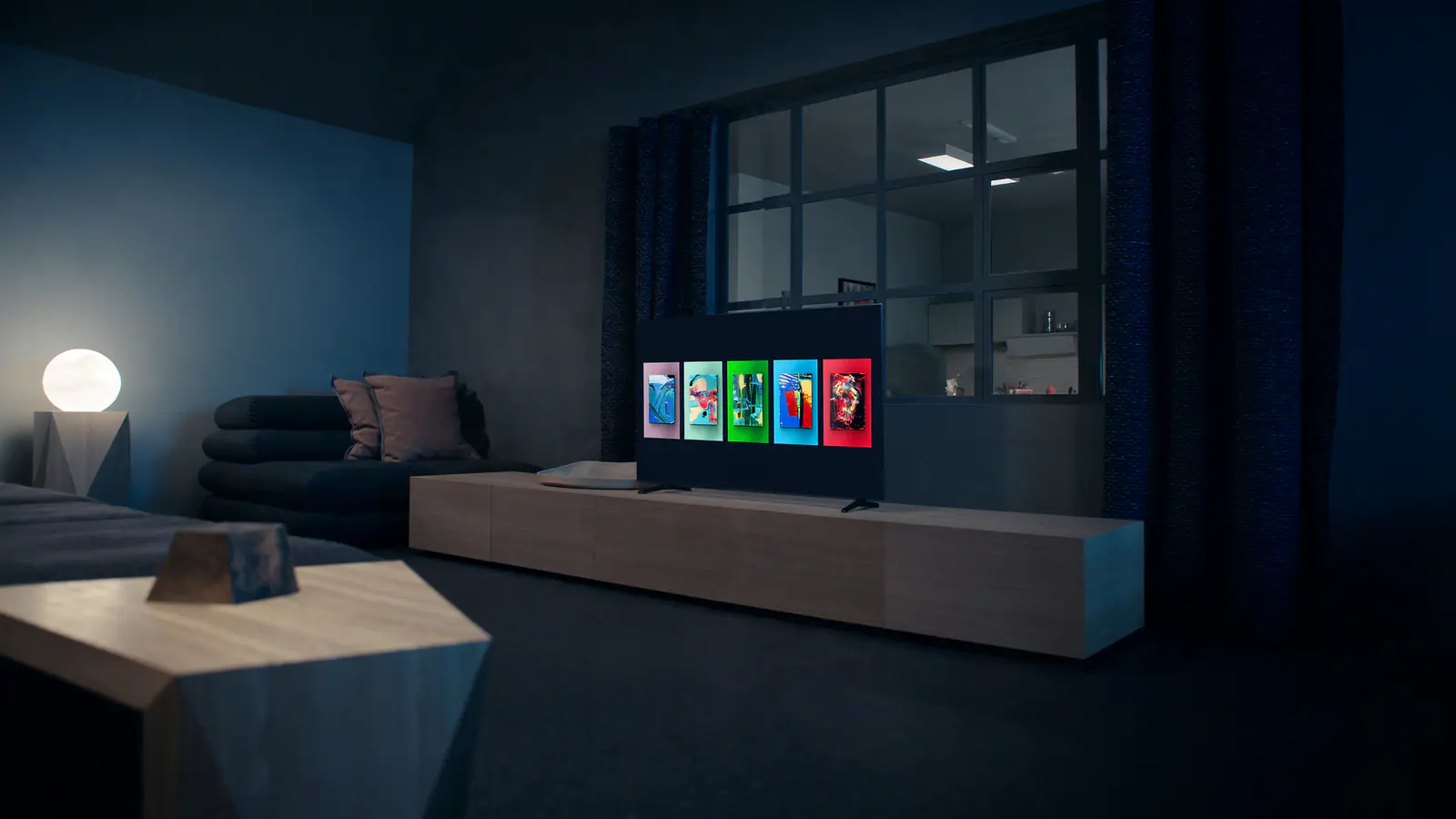
Samsung Smart-TVs laufen mit Tizen, Samsungs eigenem Betriebssystem, und nutzen Apps aus dem Samsung-App-Store (dem Bereich Apps). Die meisten Modelle der letzten Jahre können einen IPTV-Player ausführen; für ältere gibt es teils keinen – dann hilft ein Streaming-Stick.
Menübezeichnungen unterscheiden sich je nach Modell, Softwareversion und Gerätesprache; die Pfade unten dienen zur Orientierung.
Schritt 1: Modelljahr und Software prüfen
- Drück Home und öffne Einstellungen → Unterstützung → Info zu diesem TV. Der Modellcode verrät das Jahr (das Handbuch oder Samsungs Website entschlüsselt ihn).
- Geh zu Einstellungen → Unterstützung → Software-Update → Jetzt aktualisieren und installiere alles Ausstehende.
- Prüf das Netzwerk: Einstellungen → Allgemein → Netzwerk → Netzwerkstatus.
Die App-Verfügbarkeit hängt von Region und Modelljahr ab. Erscheint der von deinem Anbieter empfohlene Player nach dem Update nicht im Store, spring zu „Wenn die App nicht verfügbar ist“ weiter unten.
Schritt 2: den Player installieren
- Drück Home und öffne Apps.
- Wähle das Such-Symbol (Lupe) und gib den App-Namen ein.
- Wähle die App, dann Installieren und anschließend Öffnen.
Manche Samsung-Apps zeigen beim ersten Start eine Geräte-ID oder einen Aktivierungscode. Den gibst du auf der Website der App ein und hinterlegst dort deine Zugangsdaten; der Fernseher übernimmt sie nach einem Neustart der App.
Schritt 3: anmelden und laden lassen
Gib deine Daten exakt ein – Groß-/Kleinschreibung beachten, keine Leerzeichen am Ende. Der erste Download von Senderliste und Programmführer kann auf Samsung-Fernsehern ein paar Minuten dauern; lass ihn durchlaufen. Bleibt der Programmführer leer, ist das ein separater Datenfeed und meist behebbar.
Schritt 4: die Samsung-Einstellungen, die sich lohnen
Netzwerk
- Nutze den LAN-Anschluss auf der Rückseite, wenn du kannst – das größte Plus an Zuverlässigkeit.
- Nur WLAN? Nimm bevorzugt das 5-GHz-Netz und stell den Router in denselben oder den Nachbarraum.
Bild (Einstellungen → Bild)
- Bildmodus: Filmmaker Mode oder Film für Filme und Serien; Standard für Sport.
- Bildschärfe-Einstellungen / Auto Motion Plus: Aus für Filme; eine niedrige benutzerdefinierte Einstellung kann bei schnellem Sport helfen. Hohe Werte erzeugen den „Seifenoper-Effekt“.
- Eco / Energiesparen (Allgemein → Ein/Aus und Energiesparen): Schalte helligkeitsreduzierende Optionen aus, damit das Bild nicht abgedunkelt wird.
Ton
- Wenn Stimmen bei einer Soundbar aus dem Takt geraten, sieh unter Ton → Experteneinstellungen nach Optionen zur Audioverzögerung und lies Tonversatz beheben.
Samsung-spezifische Lösungen
- App öffnet nicht oder friert ein: Einstellungen → Unterstützung → Gerätepflege → Speicher verwalten, App auswählen und Cache/Daten löschen, dann neu anmelden.
- Alles wirkt träge: Ein vollständiger Neustart hilft – halte die Ein/Aus-Taste der Fernbedienung gedrückt, bis das Samsung-Logo erscheint, statt nur Standby zu nutzen.
- Bild friert nur im WLAN ein: Probier LAN oder stell den Router näher; siehe IPTV ruckelt: Ursachen und Lösungen.
Wenn die App auf deinem Samsung nicht verfügbar ist
Ältere Tizen-Versionen verlieren die App-Unterstützung zuerst. Ein Streaming-Stick oder eine Box am HDMI-Anschluss bringt dir für wenig Geld einen aktuellen App-Store – vergleiche die Optionen in das beste Gerät für IPTV wählen.
Installiere Apps nur aus dem offiziellen Store des Geräts. Apps von Webseiten umgehen die Sicherheitsprüfungen des Stores und sind eine häufige Quelle für Malware – siehe unseren Sicherheitsratgeber.
Den allgemeinen Ablauf für jedes Gerät findest du in IPTV einrichten. IPTVBESTLIFE-Kunden können uns nach Schritten für ihr genaues Samsung-Modell fragen.
Über diesen Ratgeber. Geschrieben und gepflegt vom IPTVBESTLIFE-Team. Gerätemenüs und Apps ändern sich – wenn ein Schritt nicht mehr zu deinem Bildschirm passt, sag uns Bescheid und wir aktualisieren ihn.
Häufige Fragen
Warum finde ich auf meinem Samsung-TV keine IPTV-App?
Die App-Verfügbarkeit hängt von Region und Modelljahr ab, und ältere Tizen-Versionen verlieren die Unterstützung zuerst. Aktualisiere den Fernseher; fehlt die App weiterhin, nutze einen Streaming-Stick.
Sollte ich bei Samsung den Filmmaker Mode für IPTV nutzen?
Für Filme und Serien ja – er ist am genauesten. Für Sport am Tag ist der Standardmodus heller und meist angenehmer.
Ähnliche Artikel
IPTV auf dem LG Smart-TV schauen (webOS)
LG-Fernseher laufen mit webOS und dem LG Content Store. Player installieren, webOS-Eigenheiten kennen und Bildeinstellungen für OLED- und LCD-Modelle wählen.

IPTV auf jedem Gerät einrichten: Schritt-für-Schritt-Anleitung
Eine universelle Checkliste für Smart-TVs, Streaming-Sticks, Smartphones und Computer – mit Links zu den Geräte-Anleitungen, wo sich die Schritte unterscheiden.

IPTV-Bild unscharf oder verpixelt? So verbesserst du die Bildqualität
Weiche, blockige, ausgewaschene oder seltsam glatte Bilder haben jeweils andere Ursachen. Erkenne deine und wende die richtige Lösung an – Verbindung, Gerät oder TV-Einstellungen.