Πώς να δείτε IPTV σε Samsung Smart TV (Tizen)
Οι τηλεοράσεις Samsung τρέχουν Tizen με δικό τους κατάστημα εφαρμογών. Πώς να ελέγξετε τη συμβατότητα, να εγκαταστήσετε εφαρμογή και ποιες ρυθμίσεις της Samsung αξίζει να αλλάξετε.
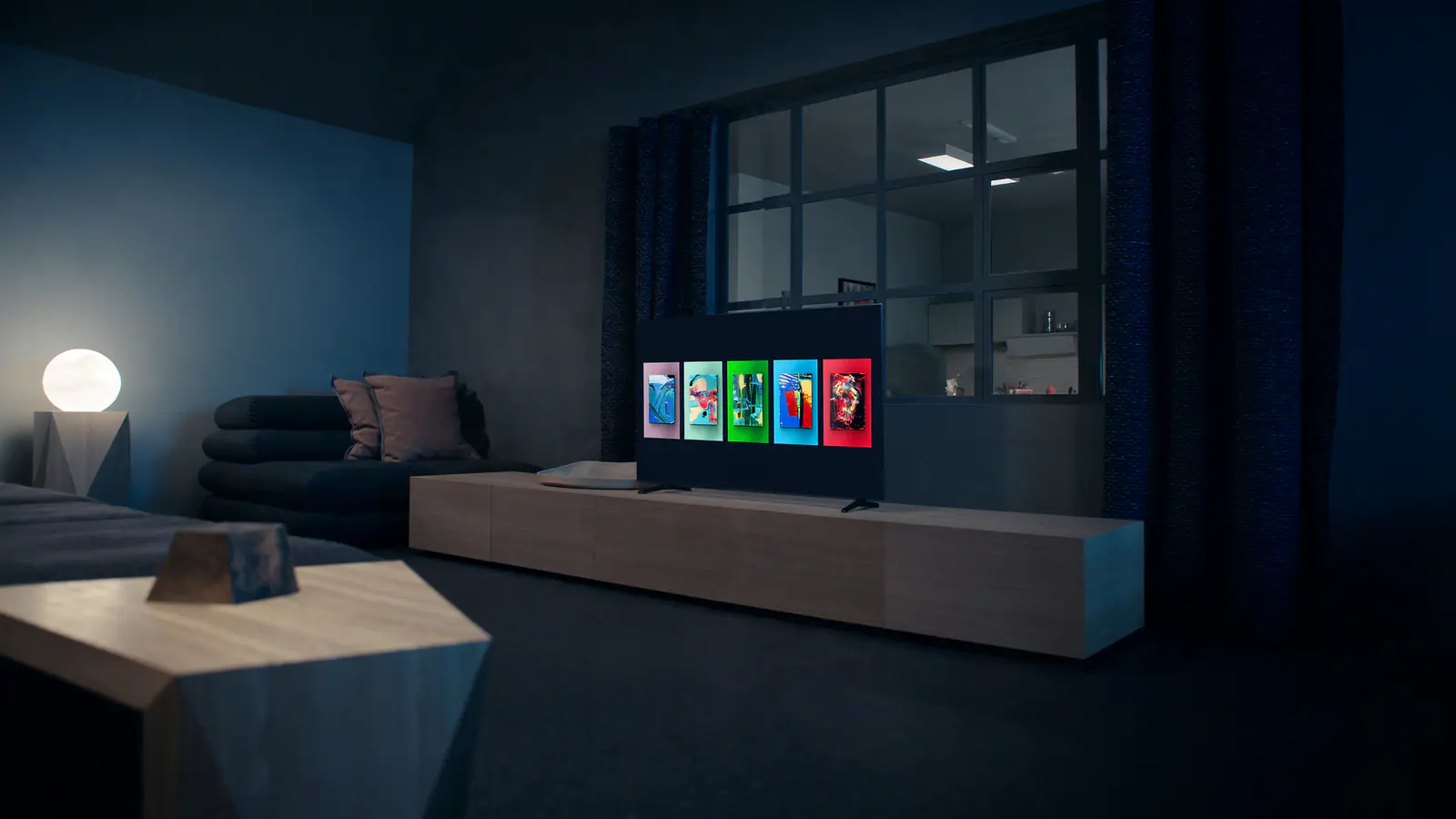
Οι Samsung Smart TV τρέχουν Tizen, το λειτουργικό σύστημα της Samsung, με εφαρμογές από το κατάστημα της Samsung (την ενότητα Apps). Τα περισσότερα μοντέλα των τελευταίων ετών μπορούν να τρέξουν εφαρμογή IPTV· για τα παλαιότερα μπορεί να μην υπάρχει διαθέσιμη, οπότε η λύση είναι ένα streaming stick.
Τα ονόματα των μενού διαφέρουν ανάλογα με το μοντέλο, την έκδοση λογισμικού και τη γλώσσα της συσκευής· οι διαδρομές παρακάτω είναι ενδεικτικές.
Βήμα 1: ελέγξτε το έτος του μοντέλου και το λογισμικό
- Πατήστε Home και ανοίξτε Ρυθμίσεις → Υποστήριξη → Πληροφορίες για αυτήν την τηλεόραση. Ο κωδικός μοντέλου δείχνει το έτος (το εγχειρίδιο ή ο ιστότοπος της Samsung τον αποκωδικοποιεί).
- Πηγαίνετε στις Ρυθμίσεις → Υποστήριξη → Ενημέρωση λογισμικού → Ενημέρωση τώρα και εγκαταστήστε ό,τι εκκρεμεί.
- Ελέγξτε το δίκτυο: Ρυθμίσεις → Γενικά → Δίκτυο → Κατάσταση δικτύου.
Η διαθεσιμότητα εφαρμογών εξαρτάται από την περιοχή και το έτος του μοντέλου. Αν η εφαρμογή που προτείνει ο πάροχός σας δεν εμφανίζεται στο κατάστημα μετά την ενημέρωση, πηγαίνετε στο «Αν η εφαρμογή δεν είναι διαθέσιμη» παρακάτω.
Βήμα 2: εγκαταστήστε την εφαρμογή
- Πατήστε Home και ανοίξτε το Apps.
- Επιλέξτε το εικονίδιο αναζήτησης (μεγεθυντικός φακός) και γράψτε το όνομα της εφαρμογής.
- Επιλέξτε την εφαρμογή, μετά Εγκατάσταση και έπειτα Άνοιγμα.
Ορισμένες εφαρμογές στη Samsung εμφανίζουν ID συσκευής ή κωδικό ενεργοποίησης στο πρώτο άνοιγμα. Τον εισάγετε στον ιστότοπο της εφαρμογής και προσθέτετε εκεί τα στοιχεία πρόσβασης· η τηλεόραση τα παραλαμβάνει μετά από επανεκκίνηση της εφαρμογής.
Βήμα 3: συνδεθείτε και αφήστε να φορτώσει
Βάλτε τα στοιχεία σας ακριβώς — με προσοχή στα κεφαλαία και χωρίς κενά στο τέλος. Η πρώτη λήψη της λίστας καναλιών και του οδηγού μπορεί να πάρει μερικά λεπτά στις τηλεοράσεις Samsung· αφήστε την να ολοκληρωθεί. Αν ο οδηγός προγράμματος μείνει άδειος, πρόκειται για ξεχωριστή ροή δεδομένων και συνήθως διορθώνεται.
Βήμα 4: οι ρυθμίσεις της Samsung που αξίζει να αλλάξετε
Δίκτυο
- Χρησιμοποιήστε τη θύρα Ethernet στο πίσω μέρος αν μπορείτε — η μεγαλύτερη βελτίωση στην αξιοπιστία.
- Μόνο Wi-Fi; Προτιμήστε το δίκτυο 5 GHz και κρατήστε το router στο ίδιο ή στο διπλανό δωμάτιο.
Εικόνα (Ρυθμίσεις → Εικόνα)
- Λειτουργία εικόνας: Filmmaker Mode ή Ταινία για ταινίες και σειρές· Τυπική για αθλητικά.
- Ρυθμίσεις ευκρίνειας εικόνας / Auto Motion Plus: Απενεργοποίηση για ταινίες· μια χαμηλή προσαρμοσμένη ρύθμιση μπορεί να βοηθήσει στα γρήγορα αθλητικά. Οι υψηλές τιμές δίνουν το «εφέ σαπουνόπερας».
- Eco / Εξοικονόμηση ενέργειας (Γενικά → Ενέργεια και εξοικονόμηση ενέργειας): απενεργοποιήστε τις επιλογές που μειώνουν τη φωτεινότητα, ώστε να μη σκουραίνει η εικόνα.
Ήχος
- Αν οι φωνές ξεφεύγουν με soundbar, ψάξτε επιλογές καθυστέρησης ήχου στο Ήχος → Ρυθμίσεις για προχωρημένους και δείτε πώς να διορθώσετε τον συγχρονισμό ήχου.
Λύσεις ειδικά για Samsung
- Η εφαρμογή δεν ανοίγει ή παγώνει: Ρυθμίσεις → Υποστήριξη → Φροντίδα συσκευής → Διαχείριση αποθηκευτικού χώρου, επιλέξτε την εφαρμογή και καθαρίστε cache/δεδομένα, και μετά συνδεθείτε ξανά.
- Όλα φαίνονται αργά: βοηθά μια πλήρης επανεκκίνηση — κρατήστε πατημένο το κουμπί λειτουργίας του τηλεχειριστηρίου μέχρι να εμφανιστεί το λογότυπο της Samsung, αντί για την αναμονή.
- Η εικόνα παγώνει μόνο σε Wi-Fi: δοκιμάστε Ethernet ή μετακινήστε το router· δείτε κολλήματα IPTV: αιτίες και λύσεις.
Αν η εφαρμογή δεν είναι διαθέσιμη στη Samsung σας
Οι παλαιότερες εκδόσεις του Tizen χάνουν πρώτες την υποστήριξη εφαρμογών. Ένα streaming stick ή box στην HDMI σάς δίνει ενημερωμένο κατάστημα εφαρμογών με μικρό κόστος — συγκρίνετε επιλογές στο πώς να επιλέξετε την καλύτερη συσκευή για IPTV.
Εγκαθιστάτε εφαρμογές μόνο από το επίσημο κατάστημα της συσκευής. Οι εφαρμογές από ιστοσελίδες παρακάμπτουν τους ελέγχους ασφαλείας του καταστήματος και είναι συχνή πηγή κακόβουλου λογισμικού — δείτε τον οδηγό ασφάλειας.
Για τη γενική διαδικασία σε οποιαδήποτε συσκευή, δείτε τη ρύθμιση IPTV. Οι πελάτες του IPTVBESTLIFE μπορούν να μας ζητήσουν βήματα για το ακριβές μοντέλο Samsung που έχουν.
Σχετικά με αυτόν τον οδηγό. Γράφεται και ενημερώνεται από την ομάδα του IPTVBESTLIFE. Τα μενού των συσκευών και οι εφαρμογές αλλάζουν — αν κάποιο βήμα δεν ταιριάζει πια με αυτό που βλέπετε, ενημερώστε μας και θα το διορθώσουμε.
Συχνές ερωτήσεις
Γιατί δεν βρίσκω εφαρμογή IPTV στην τηλεόραση Samsung;
Η διαθεσιμότητα εφαρμογών διαφέρει ανά περιοχή και έτος μοντέλου, και οι παλαιότερες εκδόσεις του Tizen χάνουν πρώτες την υποστήριξη. Ενημερώστε την τηλεόραση· αν η εφαρμογή εξακολουθεί να λείπει, χρησιμοποιήστε ένα streaming stick.
Να χρησιμοποιώ το Filmmaker Mode της Samsung για IPTV;
Για ταινίες και σειρές, ναι — είναι το πιο πιστό. Για αθλητικά την ημέρα, η Τυπική λειτουργία είναι φωτεινότερη και συνήθως πιο ευχάριστη.
Σχετικά άρθρα
Πώς να δείτε IPTV σε LG Smart TV (webOS)
Οι τηλεοράσεις LG τρέχουν webOS με το LG Content Store. Εγκατάσταση εφαρμογής, οι ιδιαιτερότητες του webOS και ρυθμίσεις εικόνας για μοντέλα OLED και LCD.

Πώς να ρυθμίσετε το IPTV σε οποιαδήποτε συσκευή: οδηγός βήμα προς βήμα
Μια καθολική λίστα ρύθμισης για Smart TV, συσκευές streaming, κινητά και υπολογιστές — με συνδέσμους στους οδηγούς κάθε συσκευής όπου τα βήματα διαφέρουν.

Η εικόνα του IPTV είναι θολή ή «κουτιαστή»; Πώς να τη βελτιώσετε
Η θολή, η «κουτιαστή», η ξεθωριασμένη και η αφύσικα ομαλή εικόνα έχουν η καθεμία διαφορετική αιτία. Βρείτε τη δική σας και εφαρμόστε τη σωστή λύση — σύνδεση, συσκευή ή τηλεόραση.