SS IPTV: cómo añadir tu lista con el código de conexión (y cómo evitar las copias)
Cómo cargar una lista externa en SS IPTV con el código de conexión, cómo subir un archivo y por qué la app «SS IPTV» de Google Play no es la oficial.
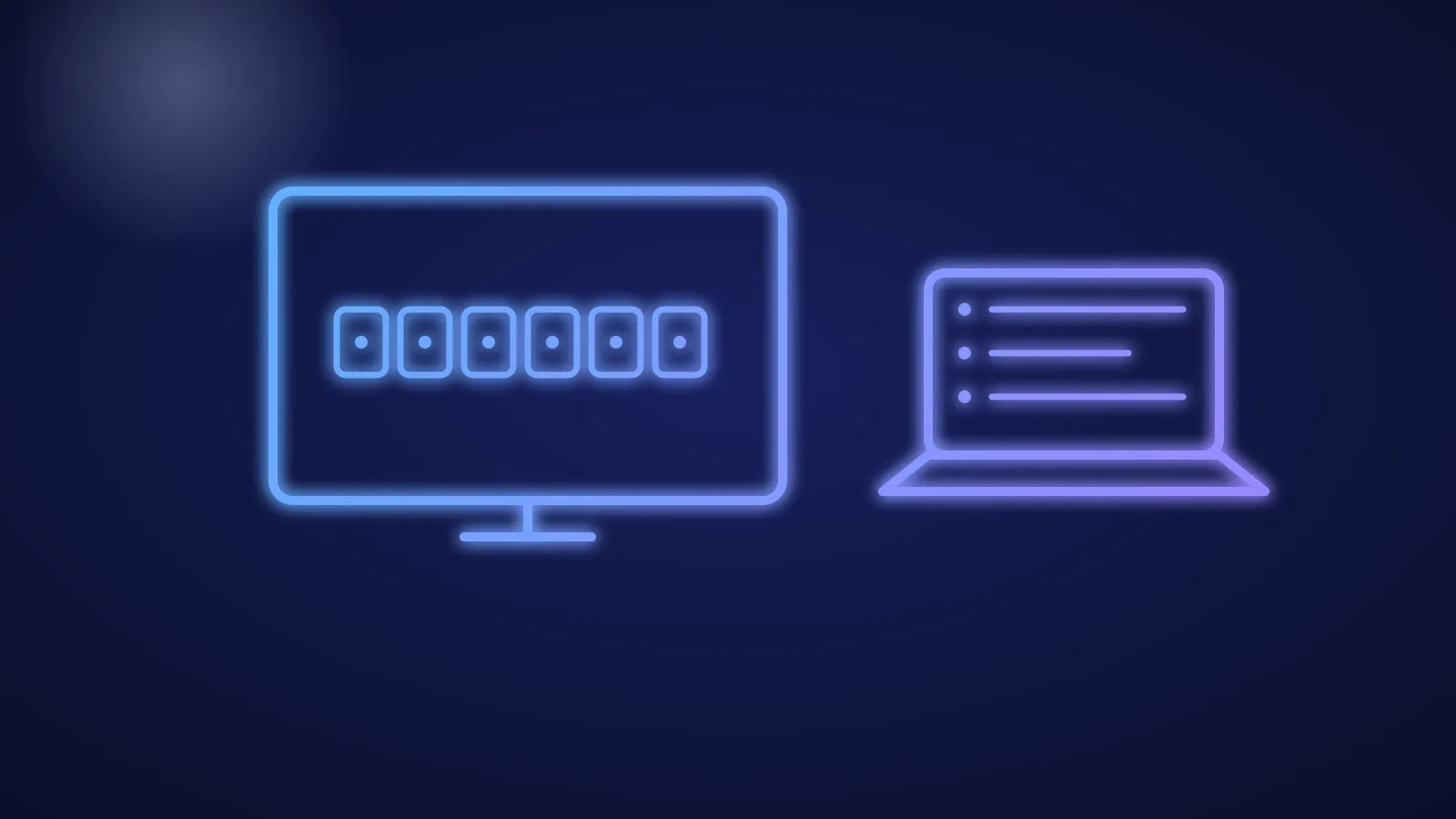
SS IPTV (Simple Smart IPTV) es una app para Smart TV que reproduce listas de canales. Para añadir tu lista, generas un código de conexión en los ajustes de la app y lo introduces en el editor de listas de su web oficial, ss-iptv.com. Allí pegas la URL de tu lista M3U. La app no trae tu lista de canales de pago: la añades tú.
Información actualizada: 17 de octubre de 2026.
Qué es SS IPTV
Según su web oficial, es una de las apps de Smart TV más populares en Europa, Sudamérica y los países de la CEI. Fue la primera app de la tienda LG Smart World y ganó el premio «The Best App» en el concurso de apps de LG Smart TV de 2012. Nació en las teles LG; busca en la tienda de apps de tu televisor si está disponible para tu modelo.
Cómo añadir una lista externa (con URL)
- En la tele: abre SS IPTV, entra en los ajustes (el engranaje) y, en la pestaña General, pide un código de conexión (botón Get code). Según las guías de uso, el código caduca al cabo de un tiempo, así que genéralo justo antes.
- En el ordenador o el móvil: entra en el editor de listas de SS IPTV, escribe el código y añade el dispositivo (Add device).
- En las listas externas (External playlists), añade un elemento, ponle un nombre y pega la URL M3U de tu proveedor.
- Guarda y reinicia la app en la tele: la lista aparecerá en la pantalla principal.
Los nombres de los botones pueden cambiar según el idioma de la app y de la web.
Lista interna (archivo)
Si tienes la lista como archivo .m3u, el editor de la web también te deja subirla como lista interna. Es útil para listas pequeñas que no cambian; si tu proveedor actualiza la lista a menudo, usa la URL.
Cuidado con la app «SS IPTV» de Google Play
En Google Play España aparece una app llamada «SS IPTV, Televisión en línea» de un desarrollador llamado Play Souza Apps, con su propia web. No es la app oficial de ss-iptv.com. Antes de instalar, comprueba el desarrollador y que la web sea ss-iptv.com.
Problemas frecuentes
| Problema | Solución |
|---|---|
| La web rechaza el código | Genera uno nuevo en la tele y escríbelo sin espacios |
| La lista no aparece | Reinicia la app; si sigue sin aparecer, revisa que la URL esté completa |
| Canales que no cargan | Prueba el enlace en VLC; si tampoco va, el fallo es de la fuente |
| Imagen a saltos | IPTV se corta |
Alternativas
Smart IPTV y SmartOne IPTV son otras apps habituales en las teles Samsung y LG. Configuración general del televisor: IPTV en LG e IPTV en Samsung.
Sobre esta guía
IPTVBESTLIFE no tiene relación con SS IPTV. Fuentes:
- La web oficial de SS IPTV.
- Google Play España, consultado el 17 de octubre de 2026.
- Guías de uso publicadas por proveedores, para los nombres de los menús.
Sobre esta guía. Escrita y actualizada por el equipo de IPTVBESTLIFE. Los menús de los dispositivos y las aplicaciones cambian; si algún paso ya no coincide con lo que ves, avísanos y lo actualizaremos.
Preguntas frecuentes
¿Cómo meto una lista en SS IPTV?
Pide un código de conexión en los ajustes de la app (pestaña General), introdúcelo en el editor de listas de ss-iptv.com y añade la URL de tu lista como lista externa. Después, reinicia la app.
¿La app SS IPTV de Google Play es la oficial?
La que aparecía en Google Play España el 17 de octubre de 2026 es de otro desarrollador, Play Souza Apps, y no de ss-iptv.com.
Artículos relacionados
Smart IPTV (SIPTV) en tu Smart TV: cómo cargar la lista y alternativas como Net IPTV
Cómo funciona la app Smart IPTV (SIPTV), cómo subir tu lista con la dirección MAC, qué hacer si no aparecen los canales y qué otras apps usan el mismo sistema.
SmartOne IPTV: cómo cargar la lista, en qué teles funciona y cómo se activa
Qué es SmartOne IPTV, en qué televisores funciona, cómo cargar la lista desde la app o desde su web y qué conviene comprobar antes de activarla.
Cómo ver IPTV en una Smart TV LG (webOS)
Las teles LG usan webOS con la LG Content Store. Cómo instalar un reproductor, las particularidades de webOS y los ajustes de imagen para modelos OLED y LCD.