Cómo ver IPTV en una Smart TV Samsung (Tizen)
Las teles Samsung usan Tizen con su propia tienda de apps. Cómo comprobar la compatibilidad, instalar un reproductor y los ajustes propios de Samsung que conviene cambiar.
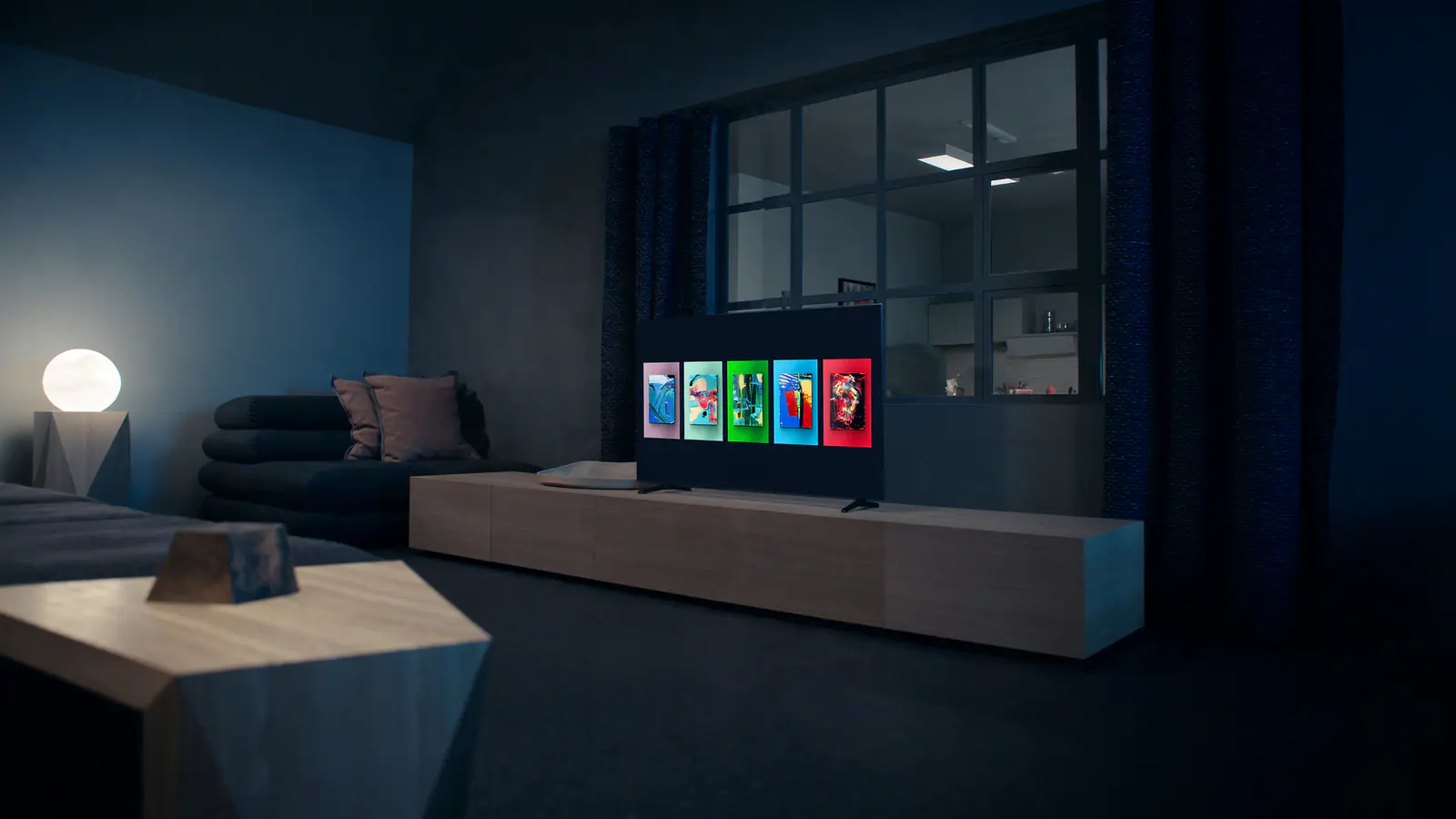
Las Smart TV de Samsung usan Tizen, el sistema operativo de Samsung, con apps de la tienda de Samsung (el panel Apps). La mayoría de los modelos de los últimos años pueden ejecutar un reproductor IPTV; en los más antiguos puede no estar disponible, y entonces la solución es un stick de streaming.
Los nombres de los menús cambian según el modelo, la versión de software y el idioma del dispositivo; las rutas de abajo son orientativas.
Paso 1: comprueba el año del modelo y el software
- Pulsa Inicio y abre Configuración → Soporte técnico → Acerca de este televisor. El código de modelo indica el año (el manual o la web de Samsung te ayudan a descifrarlo).
- Ve a Configuración → Soporte técnico → Actualización de software → Actualizar ahora e instala lo pendiente.
- Revisa la red: Configuración → General → Red → Estado de la red.
La disponibilidad de apps depende de la región y del año del modelo. Si el reproductor que recomienda tu proveedor no aparece en la tienda tras actualizar, salta a «Si la app no está disponible» más abajo.
Paso 2: instala el reproductor
- Pulsa Inicio y abre Apps.
- Selecciona el icono de búsqueda (lupa) y escribe el nombre de la app.
- Selecciona la app, elige Instalar y después Abrir.
Algunas apps de Samsung muestran un ID de dispositivo o código de activación al abrirse por primera vez. Lo introduces en la web de la app, añades allí tus datos de acceso y la tele los recoge al reiniciar la app.
Paso 3: inicia sesión y deja que cargue
Introduce tus datos exactamente: distinguen mayúsculas y no deben llevar espacios al final. La primera descarga de canales y guía puede tardar un par de minutos en las teles Samsung; deja que termine. Si la guía de programación sigue vacía, es una fuente de datos aparte y normalmente tiene arreglo.
Paso 4: los ajustes de Samsung que conviene cambiar
Red
- Usa el puerto Ethernet trasero si puedes: es la mayor mejora de fiabilidad.
- ¿Solo wifi? Elige la red de 5 GHz y deja el router en la misma habitación o en la de al lado.
Imagen (Configuración → Imagen)
- Modo de imagen: Filmmaker Mode o Película para cine y series; Estándar para deporte.
- Configuración de claridad de imagen / Auto Motion Plus: Desactivado para películas; un ajuste personalizado bajo puede ayudar con el deporte rápido. Los valores altos provocan el «efecto telenovela».
- Eco / Ahorro de energía (General → Energía y ahorro de energía): desactiva las opciones que reducen el brillo para que la imagen no se oscurezca.
Sonido
- Si las voces se desfasan con una barra de sonido, busca opciones de retardo de audio en Sonido → Configuración experta y consulta cómo arreglar la sincronización del audio.
Soluciones específicas de Samsung
- La app no abre o se congela: Configuración → Soporte técnico → Mantenimiento del dispositivo → Administrar almacenamiento, selecciona la app y borra su caché o datos; luego vuelve a iniciar sesión.
- Todo va lento: un reinicio completo ayuda: mantén pulsado el botón de encendido del mando hasta que aparezca el logo de Samsung, en lugar de usar el modo de espera.
- La imagen se congela solo con wifi: prueba con Ethernet o acerca el router; consulta buffering en IPTV: causas y soluciones.
Si la app no está disponible en tu Samsung
Las versiones antiguas de Tizen son las primeras en perder soporte de apps. Un stick o box de streaming conectado al HDMI te da una tienda actualizada por poco dinero; compara opciones en cómo elegir el mejor dispositivo para IPTV.
Instala apps solo desde la tienda oficial del dispositivo. Las apps descargadas de páginas web se saltan los controles de seguridad de la tienda y son una fuente habitual de malware; consulta nuestra guía de seguridad.
Para el proceso general en cualquier dispositivo, consulta cómo configurar IPTV. Los clientes de IPTVBESTLIFE pueden pedirnos los pasos para su modelo Samsung exacto.
Sobre esta guía. Escrita y actualizada por el equipo de IPTVBESTLIFE. Los menús de los dispositivos y las aplicaciones cambian; si algún paso ya no coincide con lo que ves, avísanos y lo actualizaremos.
Preguntas frecuentes
¿Por qué no encuentro una app IPTV en mi tele Samsung?
La disponibilidad de apps varía según la región y el año del modelo, y las versiones antiguas de Tizen pierden soporte primero. Actualiza la tele; si la app sigue sin aparecer, usa un stick de streaming.
¿Uso el Filmmaker Mode de Samsung para IPTV?
Para películas y series, sí: es el más fiel. Para el deporte de día, el modo Estándar es más luminoso y suele resultar más agradable.
Artículos relacionados
Cómo ver IPTV en una Smart TV LG (webOS)
Las teles LG usan webOS con la LG Content Store. Cómo instalar un reproductor, las particularidades de webOS y los ajustes de imagen para modelos OLED y LCD.

Cómo configurar IPTV en cualquier dispositivo: guía paso a paso
Una lista de configuración universal para Smart TV, dispositivos de streaming, móviles y ordenadores, con enlaces a las guías de cada dispositivo cuando los pasos cambian.

¿La imagen de IPTV se ve borrosa o pixelada? Cómo mejorarla
Una imagen poco nítida, pixelada, deslavada o demasiado suave tiene causas distintas en cada caso. Identifica la tuya y aplica la solución correcta: conexión, dispositivo o tele.