Cómo configurar IPTV en cualquier dispositivo: guía paso a paso
Una lista de configuración universal para Smart TV, dispositivos de streaming, móviles y ordenadores, con enlaces a las guías de cada dispositivo cuando los pasos cambian.

Configurar IPTV lleva a la mayoría de la gente entre 10 y 15 minutos y sigue las mismas cinco etapas en cualquier dispositivo: preparar la conexión, instalar un reproductor, iniciar sesión, probar y ajustar. Solo cambian los menús; para eso, ve a la guía de tu dispositivo (o, si aún no has elegido servicio ni dispositivo, empieza por la guía IPTV para principiantes):
Samsung · LG · Android TV · Google TV · Fire TV · Apple TV
Antes de empezar: una lista de 2 minutos
- Tus datos de acceso del proveedor (usuario o enlace de lista), apuntados tal cual te los enviaron
- El nombre de la app de reproducción que tu proveedor recomienda para tu dispositivo
- La contraseña del wifi, o un cable Ethernet si la tele o el box tienen puerto
- El mando de la tele y, en algunas teles, un móvil para escribir direcciones largas
Etapa 1: prepara la conexión (5 minutos)
- Mide la velocidad en el dispositivo donde vas a ver la tele, no en el móvil junto al router. La mayoría de las teles tienen un test de red en los ajustes; si no, usa una app de test de velocidad. Busca unos 10 Mbps para HD y 25 Mbps para 4K. Más detalles: velocidad de Internet para IPTV.
- Usa Ethernet si puedes. Si no, conéctate a la banda wifi de 5 GHz y deja el router a una o dos habitaciones de la tele como mucho.
- Reinicia el router si lleva semanas encendido: libera memoria y conexiones obsoletas.
Etapa 2: actualiza el dispositivo
Las actualizaciones de software corrigen fallos de reproducción y añaden compatibilidad con formatos de vídeo más nuevos. Busca Actualización de software en Soporte, Sistema o Acerca de dentro de los ajustes. Hazlo antes de instalar apps; algunas tiendas no dejan instalar con un firmware desactualizado.
Etapa 3: instala la app de reproducción
- Abre la tienda de aplicaciones oficial de tu dispositivo.
- Busca el reproductor que recomienda tu proveedor e instálalo.
- Ábrelo una vez para que termine su configuración inicial.
Si la tienda de tu tele no tiene una app adecuada, un dispositivo de streaming es la solución sencilla; compara opciones en cómo elegir el mejor dispositivo para IPTV. Evita instalar apps desde páginas web: te saltas los controles de seguridad de la tienda.
Etapa 4: introduce tus datos de acceso
- Con usuario: dirección del servidor, nombre de usuario y contraseña. Escríbelos exactamente: distinguen mayúsculas y minúsculas, y un espacio de más al final es el error de configuración más habitual.
- Con lista: pega el enlace de la lista (M3U) y el de la EPG si te lo han dado.
- Con activación: algunas apps muestran un código o un ID de dispositivo para registrarlo en una web.
Después, espera. La primera vez, la app descarga toda la lista de canales y la guía de programación, lo que puede tardar uno o dos minutos. Si lo interrumpes, a menudo queda una lista a medias. ¿No sabes qué significan estos términos? Consulta nuestro glosario IPTV.
Etapa 5: haz una prueba en condiciones
Dedica cinco minutos a comprobar las tres cosas que pueden fallar por separado:
| Prueba | Cómo debería ir | Si falla |
|---|---|---|
| Ver un canal en directo 2 o 3 minutos | Empieza en segundos, sin pausas | Soluciones al buffering |
| Abrir un título a la carta y avanzar | Continúa rápido tras avanzar | Reinicia la app; comprueba la velocidad |
| Abrir la guía de programación | Muestra el programa actual y el siguiente en casi todos los canales | Soluciones para la EPG |
Etapa 6: ajusta imagen y sonido
- Modo de imagen: Filmmaker/Cine para películas, Estándar para deporte.
- Ahorro de energía: desactivado, porque oscurece la imagen.
- Suavizado de movimiento: desactivado o bajo para películas.
- Ajustar frecuencia de imagen / rango dinámico en los dispositivos de streaming que lo ofrezcan.
- Favoritos: añade ya los canales que más ves; convierten una lista larga en tu propia parrilla.
Para ajustes más finos, consulta cómo mejorar la calidad de imagen de IPTV.
Si algo sale mal
Sigue la lista de solución de problemas IPTV, organizada por síntomas. Los clientes de IPTVBESTLIFE también pueden escribir a nuestro equipo; enviamos los pasos para tu dispositivo concreto.
Sobre esta guía. Escrita y actualizada por el equipo de IPTVBESTLIFE. Los menús de los dispositivos y las aplicaciones cambian; si algún paso ya no coincide con lo que ves, avísanos y lo actualizaremos.
Preguntas frecuentes
¿Cuánto se tarda en configurar IPTV?
Normalmente entre 10 y 15 minutos, la mayor parte en actualizar el dispositivo y dejar que la lista de canales se cargue por primera vez.
¿Tengo que configurar cada dispositivo por separado?
Sí. En cada tele, dispositivo de streaming, móvil o tableta hay que instalar la app de reproducción e introducir tus datos. Comprueba cuántos dispositivos permite tu plan reproducir a la vez.
¿Por qué mi lista de canales está vacía después de iniciar sesión?
Casi siempre se debe a un error al escribir los datos (ojo con los espacios y las mayúsculas) o a que se interrumpió la primera descarga. Vuelve a introducir los datos y deja que la lista termine de cargarse.
Artículos relacionados

¿App de la Smart TV, dispositivo de streaming o box? Cómo elegir el mejor dispositivo para IPTV
Las apps de tu tele, un stick de streaming, un box o Apple TV: cómo se comparan en velocidad, wifi o Ethernet, 4K y sencillez, y cuál encaja en cada hogar.
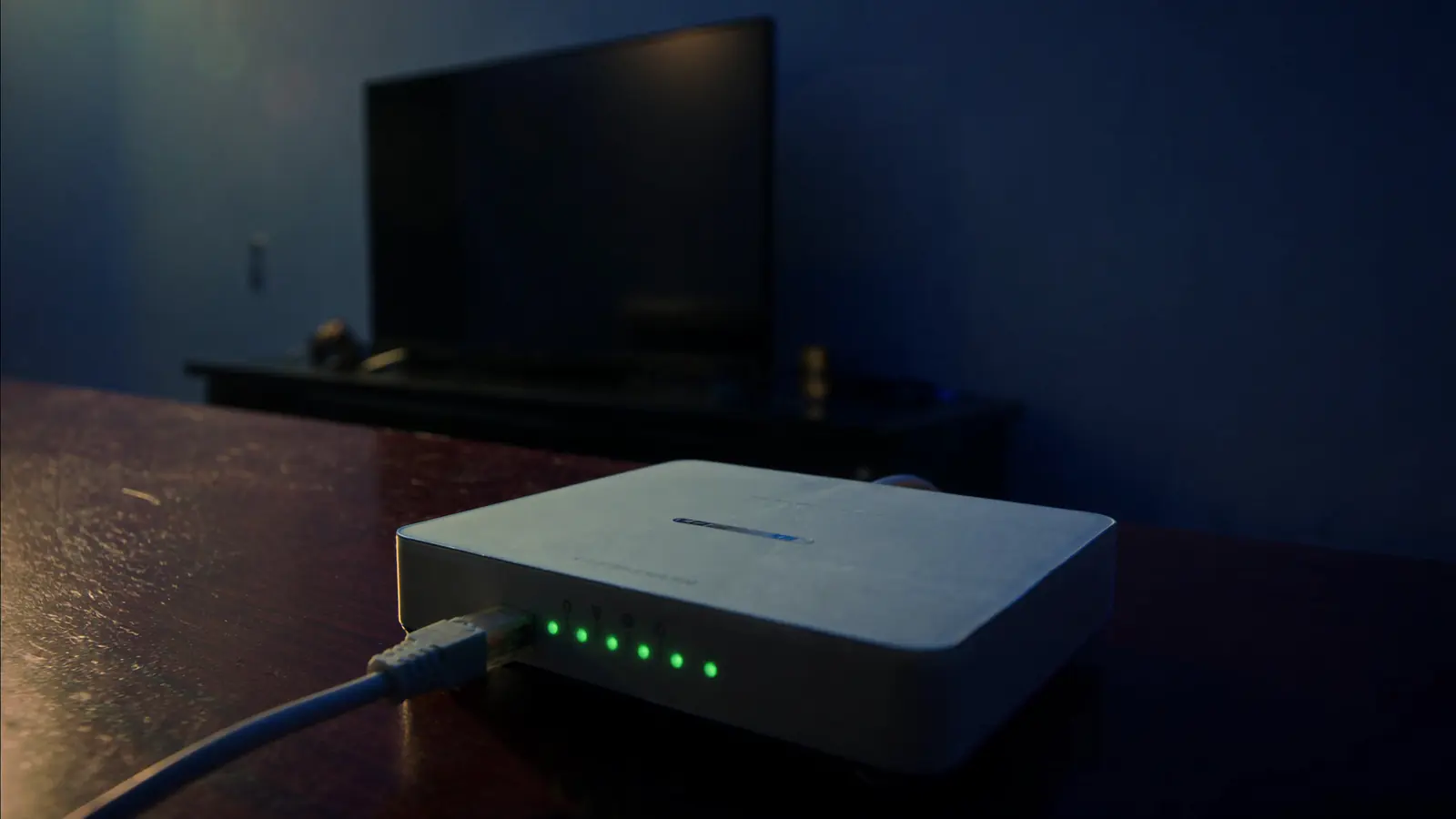
¿IPTV no funciona? Lista de solución de problemas, síntoma a síntoma
Localiza tu síntoma —no carga, error de inicio de sesión, pantalla negra, cierres, solo funciona en un dispositivo— y sigue las soluciones en el orden que más suele ayudar.

¿Qué velocidad de Internet necesitas para IPTV?
Velocidades recomendadas por emisión, las cuentas para varias pantallas y cómo medir bien, porque lo que importa es la velocidad que llega al sofá.