Installer l'IPTV sur Android TV et les box Android TV
Android TV équipe de nombreuses Smart TV et la plupart des box TV. L'installation via Google Play, les réglages du lecteur qui comptent et comment éviter les box à problèmes.
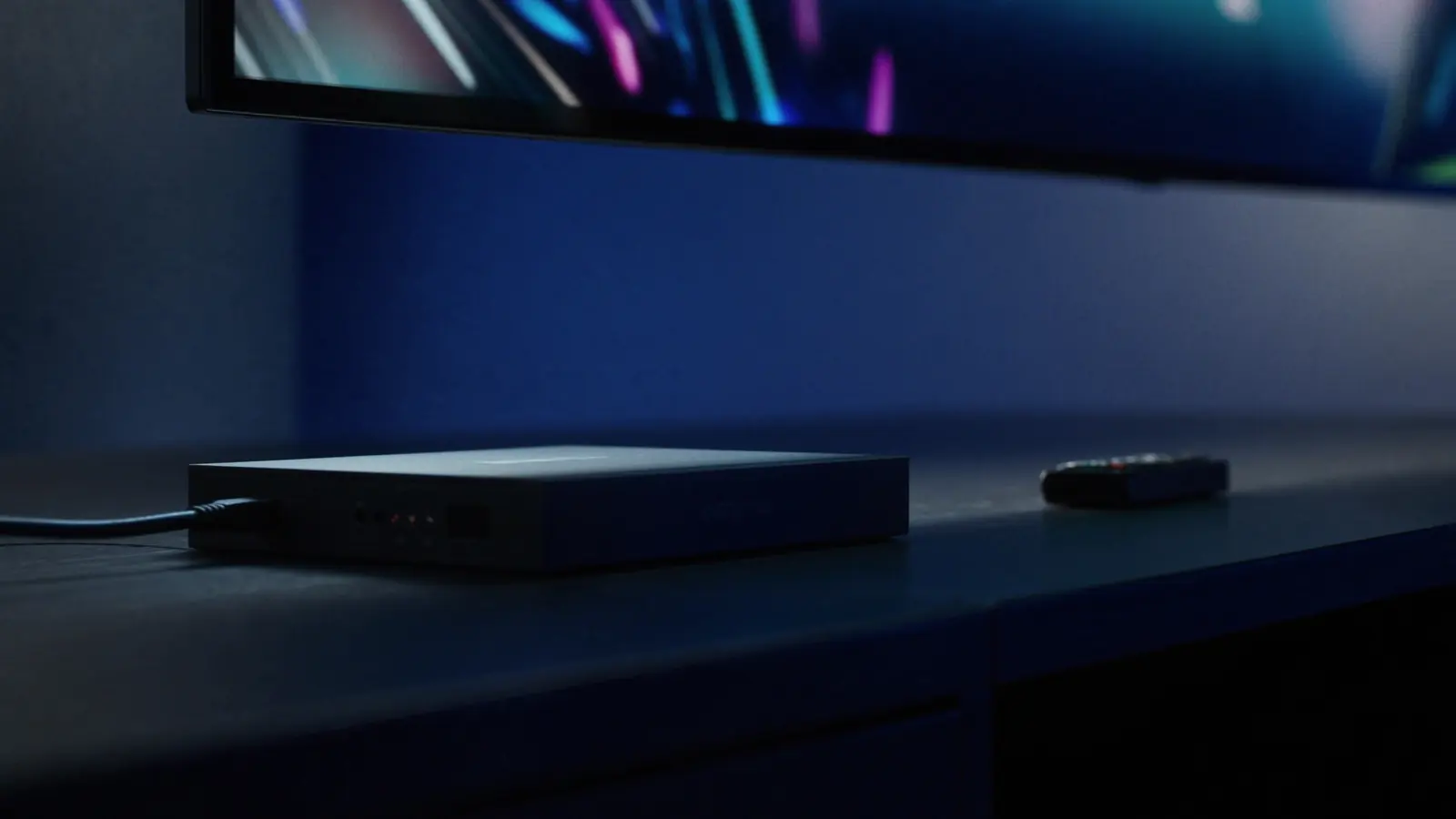
Android TV équipe de nombreuses Smart TV (dont des modèles Sony, Philips et TCL) et la plupart des box TV. Il donne accès au Google Play Store complet, et les box ont souvent un port Ethernet — ce qui en fait l'une des plateformes IPTV les plus capables, à condition que le matériel soit correct.
Vous avez une TV Sony, TCL ou Hisense récente, ou un Google TV Streamer ? Vous êtes probablement sous Google TV, basé sur Android TV mais avec un écran d'accueil différent. Voir l'IPTV sur Google TV.
Les noms de menus varient selon le modèle, la version du logiciel et la langue de l'appareil ; les chemins ci-dessous sont indicatifs.
Étape 1 : mettre le système à jour
Paramètres → Préférences de l'appareil → À propos → Mise à jour du système. Les mises à jour corrigent souvent les décodeurs vidéo.
Étape 2 : installer depuis Google Play
- Ouvrez le Google Play Store depuis l'écran d'accueil.
- Recherchez le lecteur recommandé par votre fournisseur et appuyez sur Installer.
- Ouvrez-le et saisissez vos identifiants, ou collez votre lien de playlist.
Seules les applications conçues pour la TV apparaissent dans le Play Store de la TV — c'est voulu : les applis pour téléphone fonctionnent mal avec une télécommande.
Étape 3 : configurer le lecteur (c'est là qu'Android TV brille)
La plupart des lecteurs Android TV donnent accès à des réglages que les autres plateformes cachent. Ceux à vérifier :
- Décodeur : matériel (HW) ou HW+ — utilise la puce vidéo de l'appareil ; plus fluide et moins gourmand. N'essayez le décodage logiciel que si une chaîne précise affiche un écran noir.
- Taille de la mémoire tampon — certains lecteurs permettent de l'augmenter. Une mémoire plus grande encaisse mieux les sautes du Wi-Fi, au prix d'un démarrage de chaîne un peu plus lent.
- Fréquence d'images automatique / adaptée — cale la TV sur la fréquence d'images du flux pour un sport et des films plus fluides.
- Format du flux — certains lecteurs proposent des alternatives (par exemple HLS ou TS). Si l'un coupe, essayez l'autre.
Étape 4 : les réglages système
- Résolution d'affichage : alignez-la sur votre TV (4K sur une TV 4K) dans Préférences de l'appareil → Affichage et son.
- Ethernet : utilisez-le si votre box a un port.
- Stockage : vérifiez l'espace libre dans Préférences de l'appareil → Stockage. En dessous d'environ 1 Go, Android TV ralentit nettement — désinstallez les applis inutilisées et videz les caches (Applications → choisir l'appli → Vider le cache).
Choisir une box : certifiée ou non ?
Les box Android TV vont de l'excellent au problématique. Recherchez un appareil certifié par Google d'une marque reconnue : il est livré avec le Play Store officiel, reçoit les mises à jour de sécurité et dispose d'un décodage vidéo sous licence. Les box non certifiées — souvent vendues « préchargées » — peuvent manquer de mises à jour, tourner sur un logiciel modifié et peiner avec les codecs récents. Voir les codecs vidéo expliqués pour comprendre pourquoi c'est important en 4K.
Dépannage sur Android TV
| Symptôme | À essayer d'abord |
|---|---|
| L'application ne s'installe pas | Libérer du stockage ; vérifier que l'appareil est connecté à un compte Google |
| Écran noir avec le son | Basculer le décodeur du lecteur entre matériel et logiciel |
| Saccades uniquement en 4K | Essayer la Full HD ; vérifier que la box prend en charge le codec du flux |
| Coupures en Wi-Fi | Ethernet, ou ces solutions contre les coupures |
N'installez des applications que depuis la boutique officielle de l'appareil. Les applications téléchargées sur des sites web échappent aux contrôles de sécurité de la boutique et sont une source fréquente de logiciels malveillants — voir notre guide sécurité.
Vous préférez être guidé ? Commencez un essai gratuit et nous vous enverrons les étapes pour votre box ou votre TV précise.
À propos de ce guide. Rédigé et tenu à jour par l'équipe IPTVBESTLIFE. Les menus des appareils et les applications évoluent — si une étape ne correspond plus à votre écran, prévenez-nous et nous le mettrons à jour.
Questions fréquentes
Décodage matériel ou logiciel : lequel choisir ?
Le décodage matériel par défaut : il est plus fluide et plus efficace. Ne passez au logiciel qu'à titre de test si une chaîne affiche un écran noir ou des artefacts.
Pourquoi ma box Android TV ralentit-elle avec le temps ?
Généralement à cause d'un stockage presque plein et des caches accumulés. Gardez au moins 1 à 2 Go libres, videz les caches des applis et redémarrez la box de temps en temps.
Articles liés
L'IPTV sur Google TV Streamer et Chromecast avec Google TV
Google TV, c'est Android TV avec un écran d'accueil axé sur les recommandations. L'installation sur le Streamer et le Chromecast, et les particularités de stockage, d'Ethernet et d'affichage.

Appli Smart TV, clé de streaming ou box TV ? Choisir le meilleur appareil pour l'IPTV
Les applis de votre TV, une clé de streaming, une box TV ou l'Apple TV : comment ils se comparent en rapidité, Wi-Fi ou Ethernet, 4K et simplicité, et lequel convient à quel foyer.

Image IPTV floue ou pixelisée ? Comment l'améliorer
Une image floue, pixelisée, délavée ou étrangement lisse : chaque cas a une cause différente. Identifiez le vôtre et appliquez la bonne solution — connexion, appareil ou réglages TV.