L'IPTV sur Google TV Streamer et Chromecast avec Google TV
Google TV, c'est Android TV avec un écran d'accueil axé sur les recommandations. L'installation sur le Streamer et le Chromecast, et les particularités de stockage, d'Ethernet et d'affichage.

Google TV, c'est Android TV avec un autre écran d'accueil : l'installation d'un lecteur se fait donc de la même façon — Google Play, installation, connexion. Ce qui change, ce sont quelques particularités propres à Google TV : le stockage du Chromecast, la façon d'avoir de l'Ethernet et un écran d'accueil rempli de recommandations. Ce guide se concentre sur ces points.
Les noms de menus varient selon le modèle, la version du logiciel et la langue de l'appareil ; les chemins ci-dessous sont indicatifs.
Quel appareil avez-vous ?
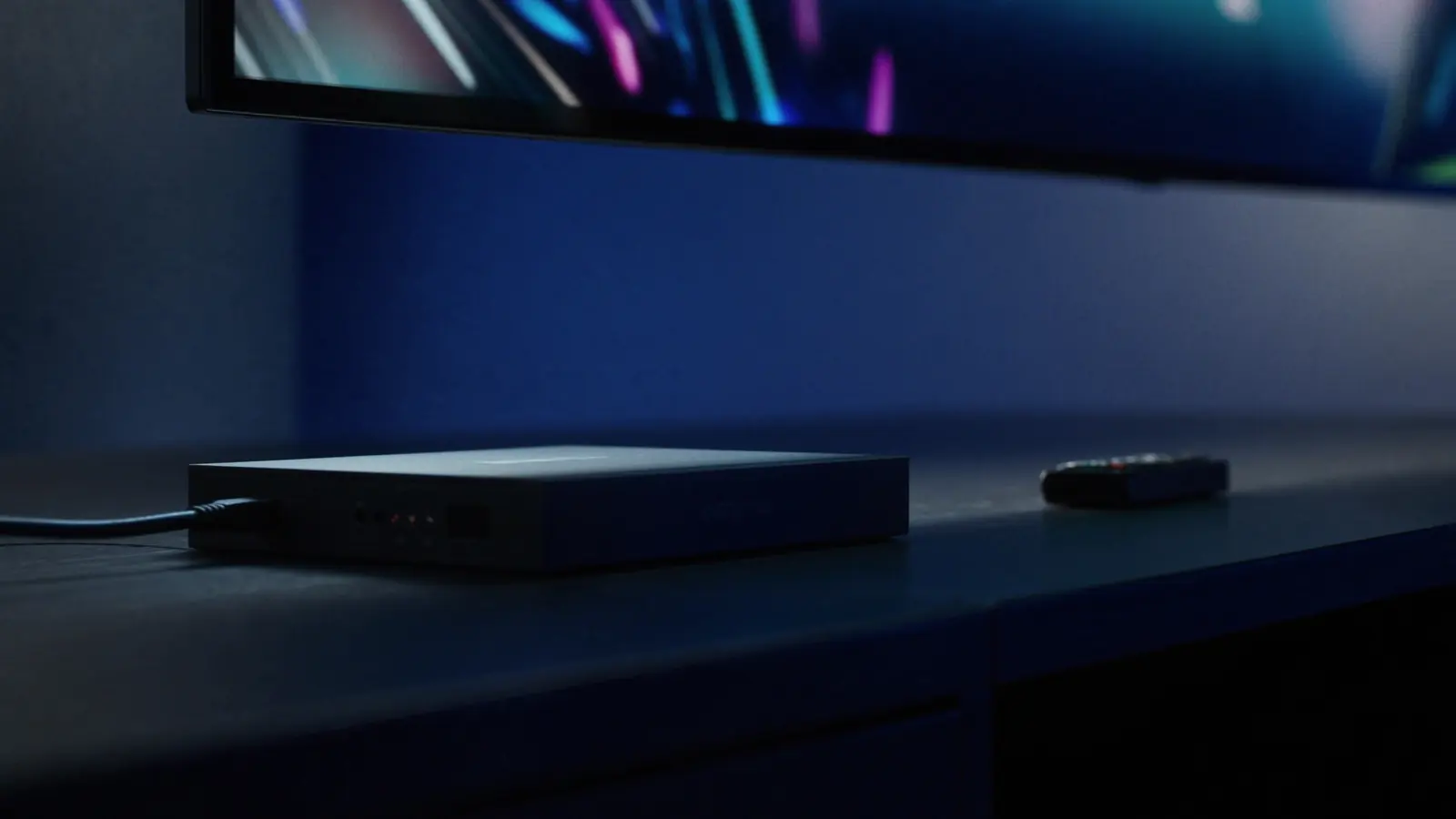
- Google TV Streamer — un petit boîtier avec un port Ethernet intégré et plus de stockage. La meilleure option Google TV pour l'IPTV.
- Chromecast avec Google TV (4K ou HD) — une clé avec télécommande. Wi-Fi uniquement d'origine et stockage limité.
- TV avec Google TV intégré — de nombreux modèles récents Sony, TCL et Hisense.
L'installation en quatre étapes
- Mettre à jour : Paramètres → Système → À propos → Mise à jour du système.
- Installer : allez dans l'onglet Applications (ou la recherche), trouvez le lecteur recommandé par votre fournisseur et sélectionnez Installer.
- Se connecter : saisissez vos identifiants ou votre lien de playlist et laissez la liste se charger.
- Épingler : dans Vos applications, appuyez longuement sur l'application et choisissez Déplacer pour la mettre en premier.
Les détails d'installation sont identiques à l'IPTV sur Android TV, y compris le conseil sur le décodage matériel.
Particularité 1 : le stockage du Chromecast avec Google TV
Les Chromecast sont livrés avec peu de stockage (environ 8 Go, dont une partie seulement est libre). Quand il est plein, les applis ralentissent ou ne se mettent plus à jour.
- Désinstallez les applications préinstallées que vous n'utilisez pas.
- Paramètres → Applications → choisir l'appli → Vider le cache pour les applis volumineuses.
- Gardez le lecteur IPTV à jour ; les anciennes versions sont souvent plus lentes.
Particularité 2 : obtenir une connexion filaire
- Google TV Streamer : branchez directement un câble Ethernet.
- Chromecast : utilisez un hub USB-C ou un adaptateur Ethernet avec alimentation traversante — le port USB-C alimente la clé, l'adaptateur doit donc laisser passer le courant. C'est l'une des améliorations les plus rentables pour la 4K.
Particularité 3 : un écran d'accueil plus chargé
Google TV met en avant du contenu de nombreux services. Pour un écran plus calme qui ouvre directement vos applis, activez le mode Applications uniquement (Paramètres → Comptes et connexion → votre profil). Il masque les recommandations ; vous pouvez revenir en arrière à tout moment.
Particularité 4 : les réglages d'affichage
- Adapter la fréquence d'images du contenu (dans Affichage et son → Paramètres d'affichage avancés) : activez-le pour que le sport en 50/60 i/s et les films en 24 i/s s'affichent correctement.
- Plage dynamique : laissez désactivées les options du type « toujours convertir en HDR » — forcer le HDR sur un contenu ordinaire donne souvent une image délavée. Détails dans HD, Full HD ou 4K.
Dépannage sur Google TV
- L'application disparaît de la rangée d'accueil : elle est toujours installée — vérifiez Vos applications et épinglez-la de nouveau.
- Coupures sur le Chromecast : il se trouve derrière la TV, là où le Wi-Fi est le plus faible ; l'adaptateur Ethernet règle généralement le problème. Voir les solutions contre les coupures.
- La télécommande ne répond plus : changez les piles, puis associez-la de nouveau dans Paramètres → Télécommandes et accessoires.
N'installez des applications que depuis la boutique officielle de l'appareil. Les applications téléchargées sur des sites web échappent aux contrôles de sécurité de la boutique et sont une source fréquente de logiciels malveillants — voir notre guide sécurité.
À propos de ce guide. Rédigé et tenu à jour par l'équipe IPTVBESTLIFE. Les menus des appareils et les applications évoluent — si une étape ne correspond plus à votre écran, prévenez-nous et nous le mettrons à jour.
Questions fréquentes
Google TV, c'est la même chose qu'Android TV ?
Google TV est construit sur Android TV avec un écran d'accueil différent, centré sur les recommandations. Les applications et les réglages sont presque identiques.
Quel appareil Google TV est le meilleur pour l'IPTV ?
Le Google TV Streamer, grâce à son port Ethernet intégré et à son stockage plus important. Un Chromecast avec Google TV fonctionne bien aussi, surtout avec un adaptateur Ethernet.
Articles liés
Installer l'IPTV sur Android TV et les box Android TV
Android TV équipe de nombreuses Smart TV et la plupart des box TV. L'installation via Google Play, les réglages du lecteur qui comptent et comment éviter les box à problèmes.

Appli Smart TV, clé de streaming ou box TV ? Choisir le meilleur appareil pour l'IPTV
Les applis de votre TV, une clé de streaming, une box TV ou l'Apple TV : comment ils se comparent en rapidité, Wi-Fi ou Ethernet, 4K et simplicité, et lequel convient à quel foyer.

HD, Full HD ou 4K en streaming : quand la 4K vaut-elle le coup ?
La résolution ne fait pas tout. Quand la 4K est visiblement plus nette, pourquoi le HDR et la fréquence d'images comptent souvent plus, et ce que chaque niveau de qualité demande.