Slik ser du IPTV på en Samsung smart-TV (Tizen)
Samsung-TV-er kjører Tizen med egen appbutikk. Slik sjekker du kompatibilitet, installerer en avspiller og endrer Samsung-innstillingene som er verdt det etterpå.
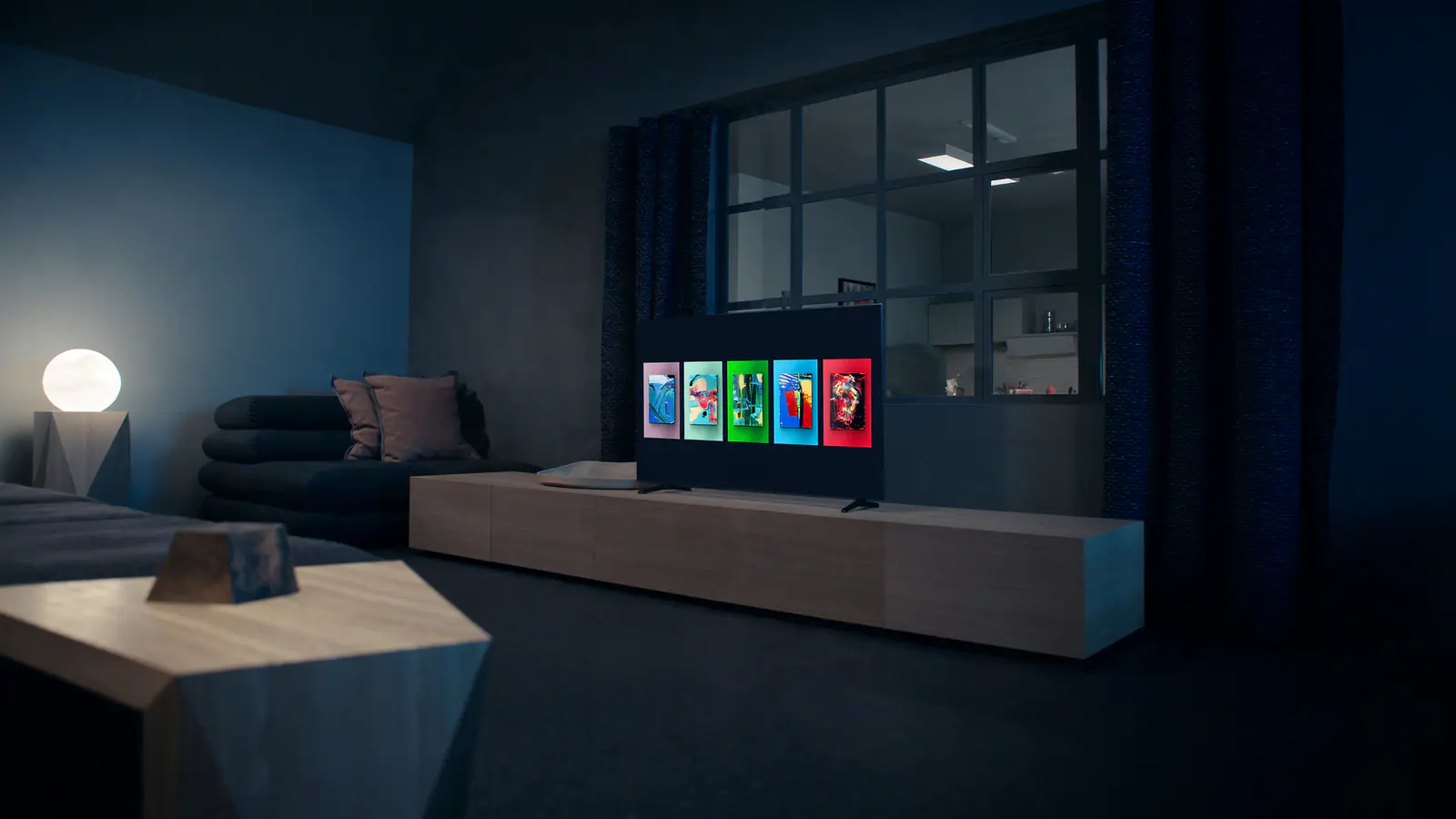
Samsungs smart-TV-er kjører Tizen, Samsungs eget operativsystem, med apper fra Samsungs appbutikk (panelet Apps). De fleste modeller fra de siste årene kan kjøre en IPTV-avspiller; for eldre finnes det ikke alltid en, og da er en strømmepinne løsningen.
Menynavn varierer med modell, programvareversjon og språket på enheten; stiene nedenfor er veiledende.
Steg 1: sjekk årsmodell og programvare
- Trykk på Hjem og åpne Innstillinger → Støtte → Om denne TV-en. Modellkoden forteller årstallet (håndboken eller Samsungs nettsted forklarer den).
- Gå til Innstillinger → Støtte → Programvareoppdatering → Oppdater nå og installer det som venter.
- Sjekk nettverket: Innstillinger → Generelt → Nettverk → Nettverksstatus.
Apputvalget avhenger av region og årsmodell. Dukker ikke avspilleren leverandøren anbefaler opp i butikken etter oppdateringen, gå til «Hvis appen ikke finnes» nedenfor.
Steg 2: installer avspilleren
- Trykk på Hjem og åpne Apps.
- Velg søkeikonet (forstørrelsesglasset) og skriv inn navnet på appen.
- Velg appen, deretter Installer og så Åpne.
Noen Samsung-apper viser en enhets-ID eller aktiveringskode første gang de åpnes. Den taster du inn på appens nettsted, der du også legger inn påloggingsinformasjonen; TV-en henter den etter at appen er startet på nytt.
Steg 3: logg inn og la det laste
Legg inn opplysningene nøyaktig – store og små bokstaver teller, og det skal ikke være mellomrom til slutt. Første nedlasting av kanalliste og guide kan ta et par minutter på Samsung-TV-er; la den bli ferdig. Hvis programguiden forblir tom, er det en egen datastrøm som vanligvis lar seg fikse.
Steg 4: Samsung-innstillingene som er verdt å endre
Nettverk
- Bruk nettverksporten på baksiden hvis du kan – den største enkeltforbedringen for stabiliteten.
- Bare wifi? Velg 5 GHz-nettet og ha ruteren i samme eller neste rom.
Bilde (Innstillinger → Bilde)
- Bildemodus: Filmmaker Mode eller Film for filmer og serier; Standard for sport.
- Innstillinger for bildeklarhet / Auto Motion Plus: Av for filmer; en lav tilpasset innstilling kan hjelpe ved rask sport. Høye verdier gir «såpeopera-effekten».
- Øko / Strømsparing (Generelt → Strøm og energisparing): slå av valg som reduserer lysstyrken, slik at bildet ikke blir mørkere.
Lyd
- Kommer stemmene ut av takt med en lydplanke, se etter valg for lydforsinkelse under Lyd → Ekspertinnstillinger og les fikse lydsynk.
Løsninger som gjelder Samsung
- Appen åpner ikke eller fryser: Innstillinger → Støtte → Enhetspleie → Administrer lagring, velg appen og tøm hurtigbuffer/data, og logg så inn på nytt.
- Alt føles tregt: en full omstart hjelper – hold inne strømknappen på fjernkontrollen til Samsung-logoen vises, i stedet for å bruke hvilemodus.
- Bildet fryser bare på wifi: prøv nettverkskabel eller flytt ruteren; se IPTV buffrer: årsaker og løsninger.
Hvis appen ikke finnes på din Samsung
Eldre Tizen-versjoner mister appstøtten først. En strømmepinne eller boks i HDMI-porten gir deg en oppdatert appbutikk for en liten sum – sammenlign alternativene i velg den beste enheten for IPTV.
Installer apper bare fra enhetens offisielle butikk. Apper fra nettsider går utenom butikkens sikkerhetskontroller og er en vanlig kilde til skadevare – se sikkerhetsguiden.
Den generelle fremgangsmåten for alle enheter står i sett opp IPTV. IPTVBESTLIFE-kunder kan spørre oss om steg som passer akkurat deres Samsung-modell.
Om denne guiden. Skrevet og oppdatert av IPTVBESTLIFE-teamet. Menyer i enheter og apper endres – hvis et steg ikke lenger stemmer med det du ser, gi oss beskjed så oppdaterer vi det.
Vanlige spørsmål
Hvorfor finner jeg ingen IPTV-app på Samsung-TV-en?
Apputvalget varierer med region og årsmodell, og eldre Tizen-versjoner mister støtten først. Oppdater TV-en; finnes appen fortsatt ikke, bruk en strømmepinne.
Bør jeg bruke Filmmaker Mode på Samsung til IPTV?
For filmer og serier, ja – den er mest nøyaktig. For sport på dagtid er Standard lysere og som regel mer behagelig.
Relaterte artikler
Slik ser du IPTV på en LG smart-TV (webOS)
LG-TV-er kjører webOS med LG Content Store. Installer en avspiller, bli kjent med særegenhetene i webOS og velg bildeinnstillinger som passer OLED- og LCD-modeller.

Sett opp IPTV på hvilken som helst enhet: steg-for-steg-guide
En universell sjekkliste for oppsett på smart-TV, strømmeenheter, mobiler og PC-er – med lenker til enhetsguider der stegene er forskjellige.

Hvorfor er IPTV-bildet uskarpt eller blokkete? Slik forbedrer du det
Mykt, blokkete, utvasket eller unaturlig glatt bilde har ulike årsaker. Finn din, og bruk riktig løsning – forbindelse, enhet eller TV-innstillinger.