Så tittar du på IPTV på en Samsung smart-tv (Tizen)
Samsung-tv kör Tizen med egen appbutik. Så kontrollerar du kompatibiliteten, installerar en spelare och vilka Samsung-inställningar som är värda att ändra efteråt.
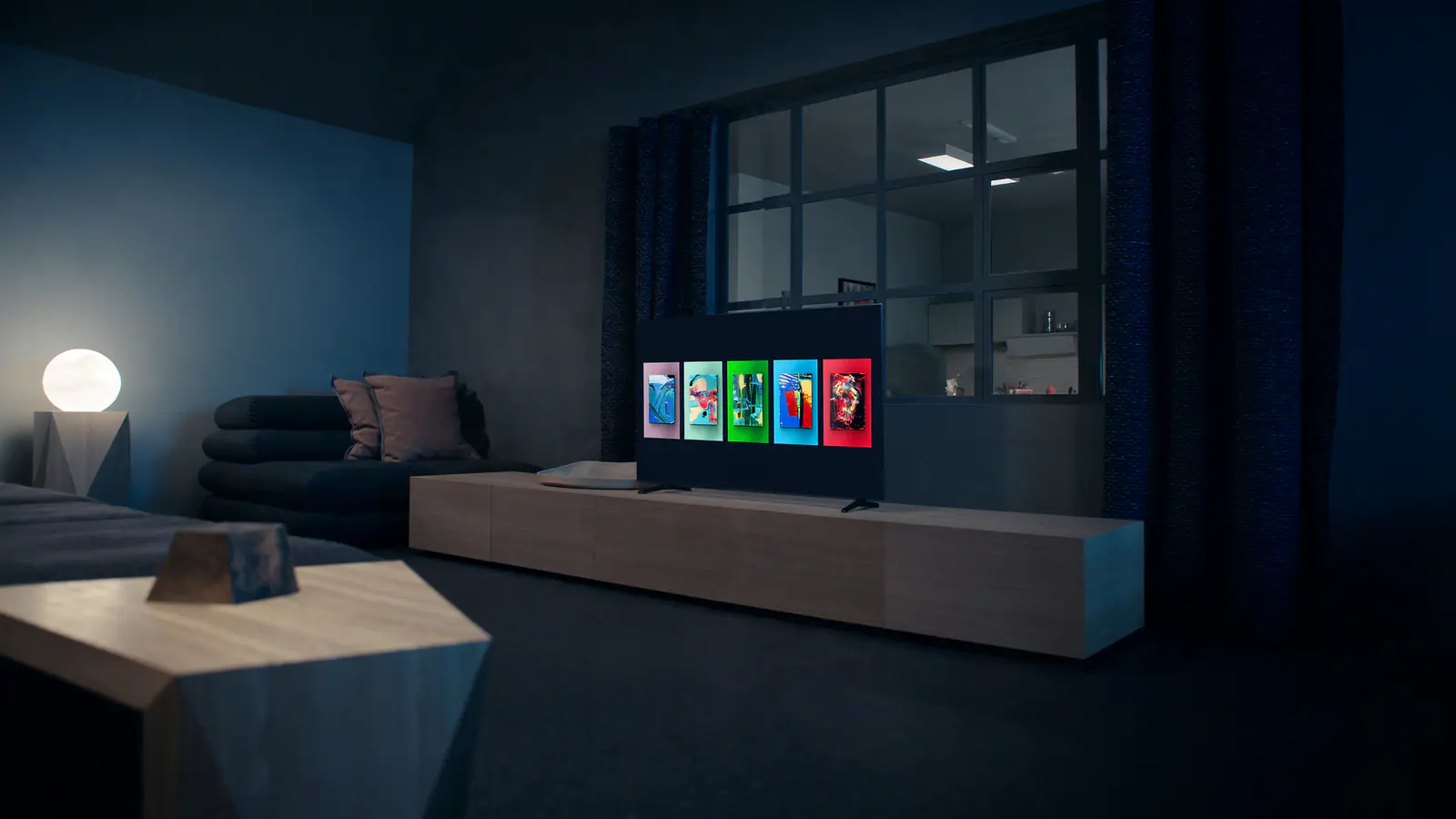
Samsungs smart-tv kör Tizen, Samsungs eget operativsystem, med appar från Samsungs appbutik (panelen Apps). De flesta modeller från de senaste åren kan köra en IPTV-spelare; för äldre finns det ibland ingen, och då är en streamingsticka lösningen.
Menynamnen skiljer sig mellan modeller, programversioner och enhetens språk; sökvägarna nedan är en vägledning.
Steg 1: kontrollera årsmodell och programvara
- Tryck på Hem och öppna Inställningar → Support → Om den här tv:n. Modellkoden visar årsmodellen (handboken eller Samsungs webbplats förklarar hur den läses).
- Gå till Inställningar → Support → Programuppdatering → Uppdatera nu och installera det som väntar.
- Kontrollera nätverket: Inställningar → Allmänt → Nätverk → Nätverksstatus.
Apputbudet beror på region och årsmodell. Om spelaren som leverantören rekommenderar inte dyker upp i butiken efter uppdateringen, hoppa till ”Om appen inte finns” nedan.
Steg 2: installera spelaren
- Tryck på Hem och öppna Apps.
- Välj sökikonen (förstoringsglaset) och skriv appens namn.
- Välj appen, sedan Installera och därefter Öppna.
Vissa Samsung-appar visar ett enhets-id eller en aktiveringskod första gången de startas. Du anger den på appens webbplats och lägger till dina inloggningsuppgifter där; tv:n hämtar dem när appen har startats om.
Steg 3: logga in och låt det laddas
Ange uppgifterna exakt – skiftlägeskänsligt och utan mellanslag på slutet. Första hämtningen av kanallista och guide kan ta ett par minuter på Samsung-tv; låt den bli klar. Om programguiden förblir tom är det ett separat dataflöde som oftast går att åtgärda.
Steg 4: Samsung-inställningarna som är värda att ändra
Nätverk
- Använd nätverksuttaget på baksidan om du kan – den enskilt största förbättringen av stabiliteten.
- Bara wifi? Välj 5 GHz-nätet och ha routern i samma eller nästa rum.
Bild (Inställningar → Bild)
- Bildläge: Filmmaker Mode eller Film för filmer och serier; Standard för sport.
- Inställningar för bildskärpa / Auto Motion Plus: Av för film; en låg anpassad inställning kan hjälpa vid snabb sport. Höga värden ger ”såpoperaeffekten”.
- Eco / Energisparläge (Allmänt → Ström och energisparande): stäng av alternativ som sänker ljusstyrkan så att bilden inte blir mörkare.
Ljud
- Om rösterna hamnar i otakt med en soundbar, leta efter alternativ för ljudfördröjning under Ljud → Expertinställningar och se åtgärda ljudsynk.
Lösningar specifika för Samsung
- Appen öppnas inte eller fryser: Inställningar → Support → Enhetsvård → Hantera lagring, välj appen och rensa cache/data, och logga sedan in igen.
- Allt känns segt: en fullständig omstart hjälper – håll in fjärrkontrollens strömknapp tills Samsung-logotypen visas, i stället för att använda vänteläge.
- Bilden fryser bara på wifi: prova nätverkskabel eller flytta routern; se IPTV buffrar: orsaker och lösningar.
Om appen inte finns på din Samsung
Äldre Tizen-versioner tappar appstöd först. En streamingsticka eller box i HDMI-porten ger dig en aktuell appbutik för en liten summa – jämför alternativen i välja bästa enheten för IPTV.
Installera appar bara från enhetens officiella butik. Appar från webbplatser går förbi butikens säkerhetskontroller och är en vanlig källa till skadlig kod – se vår säkerhetsguide.
Den allmänna processen för vilken enhet som helst finns i installera IPTV. IPTVBESTLIFE-kunder kan be oss om steg som passar just deras Samsung-modell.
Om den här guiden. Skriven och uppdaterad av IPTVBESTLIFE-teamet. Menyer i enheter och appar ändras – om ett steg inte längre stämmer med det du ser, hör av dig så uppdaterar vi det.
Vanliga frågor
Varför hittar jag ingen IPTV-app på min Samsung-tv?
Apputbudet varierar med region och årsmodell, och äldre Tizen-versioner tappar stöd först. Uppdatera tv:n; finns appen fortfarande inte, använd en streamingsticka.
Ska jag använda Filmmaker Mode på Samsung för IPTV?
För filmer och serier, ja – det är det mest korrekta. För sport på dagtid är Standard ljusare och oftast behagligare.
Relaterade artiklar
Så tittar du på IPTV på en LG smart-tv (webOS)
LG-tv kör webOS med LG Content Store. Installera en spelare, lär känna webOS egenheter och välj bildinställningar som passar OLED- och LCD-modeller.

Installera IPTV på valfri enhet: steg-för-steg-guide
En universell installationschecklista för smart-tv, streamingenheter, mobiler och datorer – med länkar till enhetsguider där stegen skiljer sig åt.

Varför är IPTV-bilden suddig eller blockig? Så förbättrar du den
Mjuk, blockig, urvattnad eller onaturligt följsam bild har olika orsaker. Hitta din och använd rätt lösning – uppkoppling, enhet eller tv-inställningar.