Regarder l'IPTV sur une Smart TV Samsung (Tizen)
Les TV Samsung tournent sous Tizen avec leur propre boutique d'applications. Vérifier la compatibilité, installer un lecteur et les réglages propres à Samsung à modifier ensuite.
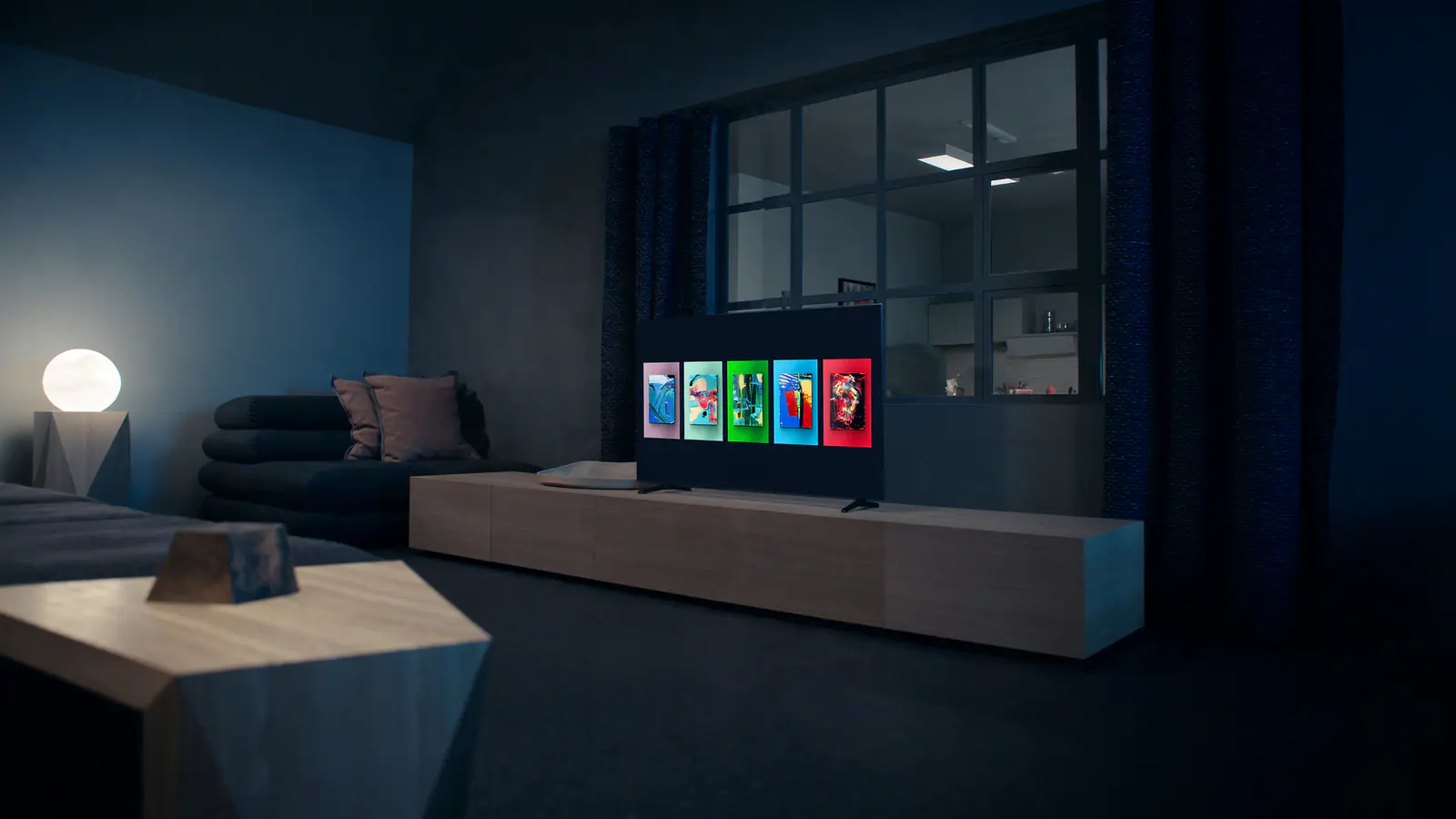
Les Smart TV Samsung fonctionnent sous Tizen, le système d'exploitation de Samsung, avec les applications de la boutique Samsung (le panneau Apps). La plupart des modèles de ces dernières années peuvent faire tourner un lecteur IPTV ; les plus anciens n'en proposent pas toujours, auquel cas une clé de streaming règle le problème.
Les noms de menus varient selon le modèle, la version du logiciel et la langue de l'appareil ; les chemins ci-dessous sont indicatifs.
Étape 1 : vérifier l'année du modèle et le logiciel
- Appuyez sur Home, puis ouvrez Paramètres → Assistance → À propos de ce téléviseur. Le code du modèle indique l'année (le manuel ou le site de Samsung permet de le décoder).
- Allez dans Paramètres → Assistance → Mise à jour du logiciel → Mettre à jour maintenant et installez ce qui est en attente.
- Vérifiez le réseau : Paramètres → Général → Réseau → État du réseau.
La disponibilité des applications dépend du pays et de l'année du modèle. Si le lecteur recommandé par votre fournisseur n'apparaît pas dans la boutique après la mise à jour, passez à « Si l'application n'est pas disponible » ci-dessous.
Étape 2 : installer le lecteur
- Appuyez sur Home et ouvrez Apps.
- Sélectionnez l'icône de recherche (loupe) et tapez le nom de l'application.
- Sélectionnez l'application, choisissez Installer, puis Ouvrir.
Certaines applications Samsung affichent un identifiant d'appareil ou un code d'activation au premier lancement. Vous le saisissez sur le site de l'application, puis vous y ajoutez vos identifiants ; la TV les récupère après un redémarrage de l'application.
Étape 3 : se connecter et laisser charger
Saisissez vos identifiants exactement — majuscules comprises, sans espace à la fin. Le premier téléchargement de la liste des chaînes et du guide peut prendre quelques minutes sur les TV Samsung ; laissez-le se terminer. Si le guide des programmes reste vide, c'est un flux de données séparé, et cela se corrige généralement.
Étape 4 : les réglages Samsung à modifier
Réseau
- Utilisez le port Ethernet à l'arrière si vous le pouvez — c'est l'amélioration la plus efficace pour la fiabilité.
- Uniquement en Wi-Fi ? Préférez le réseau 5 GHz et gardez la box dans la même pièce ou la pièce voisine.
Image (Paramètres → Image)
- Mode d'image : Filmmaker Mode ou Film pour les films et séries ; Standard pour le sport.
- Paramètres de clarté de l'image / Auto Motion Plus : Désactivé pour les films ; un réglage personnalisé faible peut aider pour le sport rapide. Les réglages élevés donnent l'effet « feuilleton télé ».
- Éco / Économie d'énergie (Général → Alimentation et économie d'énergie) : désactivez les options qui réduisent la luminosité pour que l'image ne soit pas assombrie.
Son
- Si les voix se décalent avec une barre de son, cherchez les options de délai audio dans Son → Paramètres experts, et voyez corriger la synchronisation audio.
Solutions propres à Samsung
- L'application ne s'ouvre pas ou se fige : Paramètres → Assistance → Entretien de l'appareil → Gérer le stockage, sélectionnez l'application et videz son cache/ses données, puis reconnectez-vous.
- Tout semble lent : un redémarrage complet aide — maintenez le bouton marche/arrêt de la télécommande jusqu'à l'apparition du logo Samsung, au lieu d'utiliser la veille.
- L'image se fige uniquement en Wi-Fi : essayez l'Ethernet ou rapprochez la box ; voir coupures IPTV : causes et solutions.
Si l'application n'est pas disponible sur votre Samsung
Les anciennes versions de Tizen perdent en premier la prise en charge des applications. Une clé ou une box de streaming branchée en HDMI vous donne une boutique à jour pour un budget modeste — comparez les options dans choisir le meilleur appareil pour l'IPTV.
N'installez des applications que depuis la boutique officielle de l'appareil. Les applications téléchargées sur des sites web échappent aux contrôles de sécurité de la boutique et sont une source fréquente de logiciels malveillants — voir notre guide sécurité.
Pour la procédure générale sur n'importe quel appareil, voir installer l'IPTV. Les clients IPTVBESTLIFE peuvent nous demander les étapes adaptées à leur modèle Samsung précis.
À propos de ce guide. Rédigé et tenu à jour par l'équipe IPTVBESTLIFE. Les menus des appareils et les applications évoluent — si une étape ne correspond plus à votre écran, prévenez-nous et nous le mettrons à jour.
Questions fréquentes
Pourquoi ne trouve-t-on pas d'application IPTV sur ma TV Samsung ?
La disponibilité des applications varie selon le pays et l'année du modèle, et les anciennes versions de Tizen perdent en premier leur prise en charge. Mettez la TV à jour ; si l'application n'apparaît toujours pas, utilisez une clé de streaming.
Faut-il utiliser le Filmmaker Mode sur Samsung pour l'IPTV ?
Pour les films et séries, oui : c'est le mode le plus fidèle. Pour le sport en journée, le mode Standard est plus lumineux et généralement plus agréable.
Articles liés
Regarder l'IPTV sur une Smart TV LG (webOS)
Les TV LG tournent sous webOS avec le LG Content Store. Installer un lecteur, les particularités de webOS à connaître et les réglages d'image adaptés aux modèles OLED et LCD.

Installer l'IPTV sur n'importe quel appareil : le guide pas à pas
Une procédure d'installation universelle pour Smart TV, clés de streaming, smartphones et ordinateurs — avec des liens vers les guides par appareil quand les étapes diffèrent.

Image IPTV floue ou pixelisée ? Comment l'améliorer
Une image floue, pixelisée, délavée ou étrangement lisse : chaque cas a une cause différente. Identifiez le vôtre et appliquez la bonne solution — connexion, appareil ou réglages TV.